
打印机进入休眠状态是一个常见问题。休眠状态是为了节省能源,打印机在长时间未使用后自动进入低功耗模式。但当你急需打印时,打印机进入休眠状态无法及时响应的时候,会导致工作延误。这篇文章将为你介绍如何解除惠普打印机休眠状态,确保打印机始终保持最佳状态。

首先,当惠普打印机进入休眠状态时,可以尝试以下的手动方法来唤醒它。
1、按下打印机的电源按钮大部分惠普打印机可以通过按电源按钮唤醒,确保电源已开启。
如果按下按钮无反应,尝试按住电源按钮 3-5 秒,看看是否能唤醒打印机。
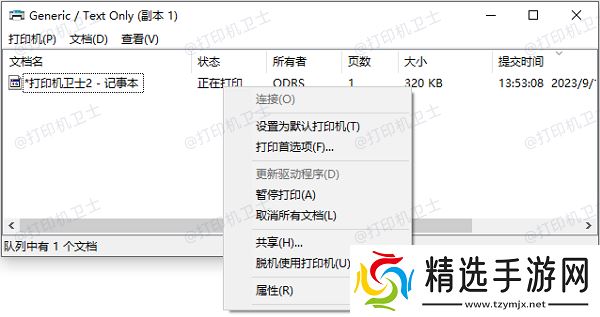
2、检查打印任务状态按下 Win + R 键,输入 control printers,回车,打开“设备和打印机”。
找到你的惠普打印机,右键点击它,选择“查看正在打印的内容”。
如果有打印任务,选择“取消所有文档”,然后重新发送打印任务,看是否能唤醒打印机。
关闭打印机电源,等待约 30秒,然后重新打开。
这通常能清除错误状态并唤醒打印机。
二、调整惠普打印机休眠设置惠普打印机允许用户调整休眠时间,延长休眠等待时间或直接关闭休眠功能,可以减少打印机意外进入休眠状态的问题。
1、在打印机屏幕上,选择“设置”或“工具”菜单。
2、在设置菜单中,找到“电源管理”或“节能设置”,然后选择“休眠时间”。
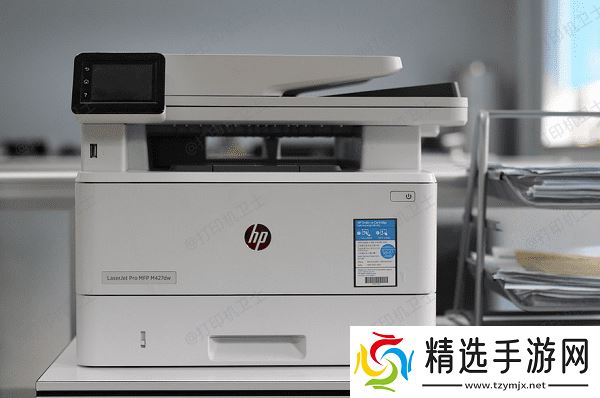
3、将休眠时间设置为更长时间(如 30 分钟或更长),或选择“关闭休眠模式”,减少打印机意外进入休眠状态的几率。
4、保存设置并退出,测试打印机是否仍然进入休眠状态。
三、更新打印机驱动程序驱动程序是打印机和电脑之间的桥梁,如果驱动版本过期或与系统不兼容,会导致打印机进入休眠状态或无法唤醒。本站可以自动检测并更新惠普打印机的驱动程序,确保打印机始终运行良好。
1、点击此处下载并安装最新版本的软件。
2、打开打印机卫士,点击 “立即扫描”,软件会自动检测打印机和驱动程序状态。
3、如果检测到过时或损坏的驱动程序,选择 “一键更新”,自动下载并安装最新驱动。

4、更新完成后,重启电脑和打印机,确保新驱动程序生效并解决休眠问题。

四、检查打印机电缆和连接
打印机连接不稳定也会导致无法唤醒的情况发生,检查连接是解决问题的关键步骤。
1、确保电源线插头牢固,电源插座工作正常。可以尝试更换插座或电源线。
2、如果是USB连接,确保USB线没有损坏并插入正确端口。

3、如果是网络连接,确认打印机和电脑在同一Wi-Fi网络下,网络稳定。
4、按下 Win + R 键,输入 control printers,查看打印机状态是否为“准备就绪”。
五、重置惠普打印机
如果以上方法未解决问题,可以尝试将打印机重置为出厂设置,解决软件错误或设置错误的问题。
1、在打印机屏幕上,选择“设置”>“恢复默认设置”(恢复出厂设置)。
2、根据提示确认重置,重置过程中打印机会重启,清除所有错误状态和设置错误。
3、完成重置后,按照提示重新连接和配置打印机,测试是否正常唤醒。
打印机卫士(官方版) 智能修复打印机问题,自动安装打印机驱动 好评率97% 下载次数:3980931以上就是惠普打印机休眠状态的解除方法。希望对你有所帮助。如果有遇到打印机连接、共享、报错等问题,可以下载“打印机卫士”进行立即检测,只需要一步便可修复问题,提高大家工作和打印机使用效率。
