
生活中,我们经常需要使用打印机,但如果每次打印都要手动选择打印机,不仅麻烦,还容易选错设备。这时,设置默认打印机可以让系统自动选择常用的打印设备,提升打印效率。本文将介绍几种方法来设置默认打印机,一起来看看。

首先,Windows 10 提供了内置的打印机管理选项,可以快速设置默认打印机。
1、按下 Win + I 打开设置,进入“设备”>“打印机和扫描仪”。
2、在右侧找到“让 Windows 管理默认打印机”,如果该选项已开启,点击关闭。否则系统会自动更改默认打印机。
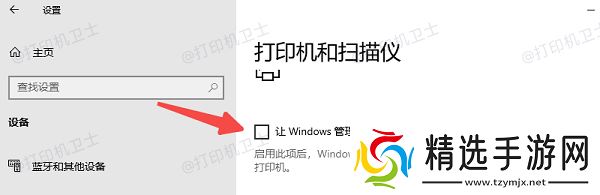
3、在已安装的打印机列表中,找到你想设为默认的打印机,点击“管理”。
4、点击“设为默认值”,此时该打印机将成为默认打印机。
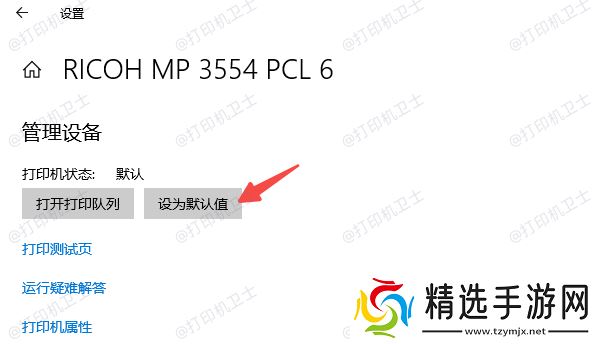
5、关闭设置窗口,测试打印任务是否默认选择该设备。
二、使用“控制面板”设置默认打印机其次,如果你习惯使用 Windows 经典控制面板,也可以通过此方式设置默认打印机。
1、按下 Win + R 键,输入 control 并按回车,打开控制面板。
2、进入“设备和打印机”,找到你当前安装的打印机。
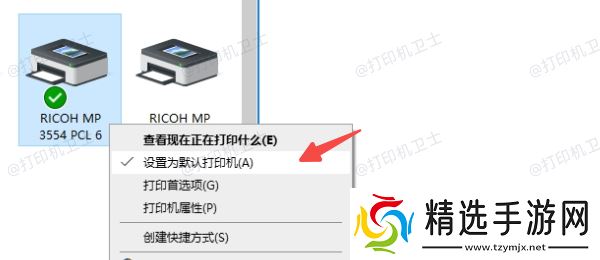
3、右键点击想要设为默认的打印机,选择“设置为默认打印机”。
4、你会看到打印机图标上出现一个绿色对勾,说明默认打印机设置成功。
5、关闭窗口,测试是否默认使用该打印机。
三、通过 CMD 命令设置默认打印机此外,对于 IT 技术人员或高级用户,可以通过 CMD 命令行 快速设置默认打印机。
1、按下 Win + R,输入 cmd,然后按下 Ctrl + Shift + Enter 以管理员身份运行命令提示符。
2、输入以下命令查看所有可用的打印机:
wmic printer get name,default
3、这会列出当前所有的打印机,并标记当前的默认打印机。
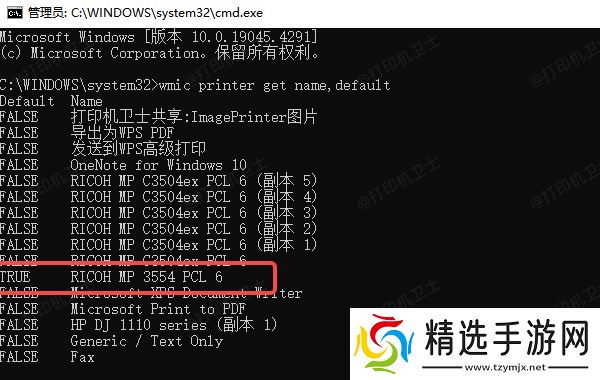
4、更改默认打印机,输入以下命令,并将“打印机名称”替换为你的打印机名:
wmic printer where name="打印机名称" call setdefaultprinter
5、按 Enter 确认命令执行,默认打印机就会被更改。
6、关闭命令提示符,测试是否默认使用该打印机。
四、修复默认打印机设置问题最后,如果你遇到默认打印机设置后无效、找不到打印机、无法打印等问题,可能是由于打印机驱动损坏或丢失,这时可以使用本站进行修复。
1、点击此处下载并安装本站。
2、完成后打开软件,点击主界面的“立即检测”按钮,软件会自动检测打印机驱动是否有问题。
3、如果发现驱动异常或版本过旧,点击“一键修复”,等待驱动安装完成。

4、最后重启电脑,再按照前面的方法重新设置默认打印机。

以上就是win10设置默认打印机的方法。希望对你有所帮助。如果有遇到打印机连接、共享、报错等问题,可以下载“打印机卫士”进行立即检测,只需要一步便可修复问题,提高大家工作和打印机使用效率。
