
共享打印机是许多企业首选的一种打印机连接方式。然而,许多人在共享打印机后,会遇到连接其他电脑的各种问题,如找不到打印机、无法访问、连接失败等。那么,该如何正确地在其他电脑上连接共享打印机呢?本文将为你提供一份详细教程。

在连接共享打印机前,首先要确保打印机已在主机(连接打印机的电脑)上正确共享,并且其他电脑可以访问它。
1、在主机上,按下 Win + R,输入 control 并回车,打开“控制面板”。
2、进入“设备和打印机”,找到共享的打印机。
3、右键点击打印机,选择“打印机属性”。

4、切换到“共享”选项卡,勾选“共享这台打印机”,并设置共享名。
5、在“控制面板”>“网络和共享中心”>“高级共享设置”中,确保“启用文件和打印机共享”。
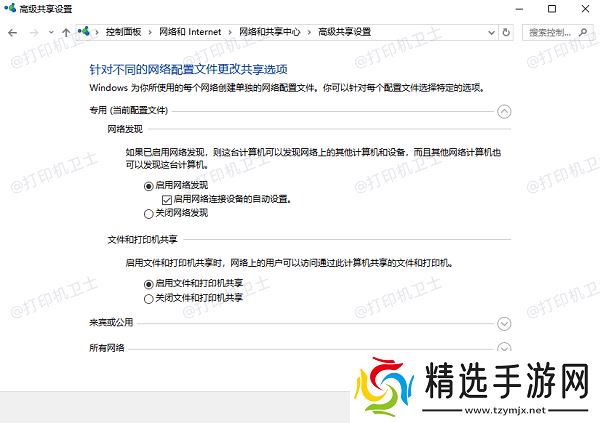
6、若是局域网不同网段,还需关闭“密码保护共享”,以免访问受限。
二、使用本站快速添加共享打印机手动连接共享打印机需要多个步骤,如果想要更简单的方法,建议使用本站。它可以帮助你自动搜索局域网中的共享打印机,并一键安装驱动。
1、点击此处下载并安装本站。
2、将打印机正常连接到电脑,打开打印机卫士,点击左侧栏的“网络安装模式”,点击“搜索添加”,等待软件自动检测局域网中的共享打印机。
3、选择需要连接的打印机,点击“下一步”。
4、确认打印机型号,一般是默认第一个。如果需要更改,可以在列表里进行查找。

5、最后点击“一键安装”,等待软件自动完成安装驱动及连接配置,即可直接使用。

三、通过设备和打印机手动添加共享打印机
当然,如果你对电脑操作比较熟悉,也可以通过 Windows 的“设备和打印机”进行手动添加。
1、在需要连接的电脑上,打开控制面板,进入设备和打印机,点击添加打印机。
2、选择“添加网络、无线或 Bluetooth 打印机”,等待系统自动搜索网络中的共享打印机。

3、若能找到打印机,直接点击“下一步”,按照提示安装驱动即可。
4、若无法自动搜索,可以选择“我需要的打印机不在列表中”。
5、选择“通过名称选择共享打印机”,输入“\主机计算机名打印机共享名”(如:\DESKTOP-123ABCHP_LaserJet)。
6、点击“下一步”,安装驱动后完成连接。
四、通过 IP 地址手动添加共享打印机
如果网络环境较复杂,导致共享名无法被识别,可以尝试通过 IP 地址 直接连接共享打印机。
1、在主机上按下 Win + R,输入 cmd 并回车,打开命令提示符。
2、输入 ipconfig 并回车,找到 IPv4 地址(如 192.168.1.100)。
3、打开“设备和打印机”>“添加打印机”。

4、选择“添加本地打印机”,然后选择“创建新端口”>“Standard TCP/IP Port”。
5、在“IP 地址”栏输入主机的 IPv4 地址(如 192.168.1.100),点击 下一步。
6、选择打印机品牌和型号,安装驱动,即可完成连接。
以上就是打印机共享后其他电脑的连接方法。希望对你有所帮助。如果有遇到打印机连接、共享、报错等问题,可以下载“打印机卫士”进行立即检测,只需要一步便可修复问题,提高大家工作和打印机使用效率。
打印机卫士(官方版) 智能修复打印机问题,自动安装打印机驱动 好评率97% 下载次数:3980080