
当我们打印文档、图片或报告时候,经常需要用到彩色打印。然而,有时候打印机会默认使用黑白模式,或者遇到彩色打印选项无法选择的情况。下面将为你介绍打印机如何设置彩色打印,确保你的打印机可以顺利进行彩色打印。

在调整打印机设置之前,首先要确保打印机本身支持彩色打印。并非所有打印机都具有彩色打印功能,部分型号仅支持黑白打印。
1、在打印机外壳上找到品牌与型号,例如 HP DeskJet 1110 。
2、在打印机说明书中查询该型号是否支持彩色打印。
3、按下 Win + R 键,输入 control printers,按回车。
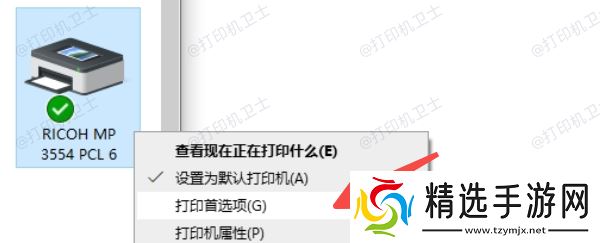
4、找到已连接的打印机,右键点击并选择 “打印首选项”,在“颜色”选项下查看是否有“彩色”或“黑白”模式。
5、如果打印机仅支持黑白打印,则无法开启彩色功能。如果支持彩色打印但仍无法打印彩色,需要继续以下方法进行排查。
二、在打印机设置中开启彩色打印有时候,打印机默认使用黑白模式,我们可以在打印机设置中手动调整为彩色模式。
1、按下 Win + R 键,输入 control printers,按回车。
2、找到你的打印机,右键点击,选择“打印首选项”,进入“纸张/质量”或“高级”设置选项。
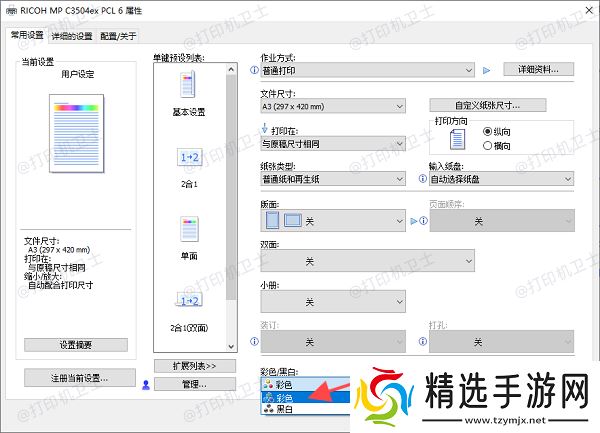
3、在“颜色”模式下,选择“彩色”而不是“黑白”或“灰度”,点击确定“保存更改”。
4、打开一张彩色图片或文档,按 Ctrl + P 进行打印。
5、在“打印设置”中检查是否勾选了“彩色打印”。
三、更新打印机驱动程序打印机驱动程序是连接电脑和打印机的关键组件,如果驱动出现异常,可能会导致彩色打印选项丢失或无法正常工作。此时,我们可以使用本站来自动更新打印机驱动,解决驱动问题。
1、打开打印机卫士,点击“立即检测”,等待软件检测打印机驱动状态。
2、如果检测到打印机驱动过旧或损坏,点击“一键更新”按钮。

3、等待驱动下载并安装完成,重启电脑使更新生效。

4、更新驱动后,再按照前面的方法重新设置彩色打印,并进行打印测试。
四、检查墨盒状态与颜色匹配
如果打印机驱动正常,但仍无法打印彩色,则可能是墨盒或喷头存在问题。
1、检查彩色墨盒是否安装正确
部分打印机需要安装黑色墨盒和彩色墨盒才能正常打印彩色。
打开打印机盖,检查墨盒是否正确安装,并确认彩色墨盒有足够的墨水。

2、清理打印机喷头
如果长时间未使用打印机,喷头可能会堵塞,导致彩色打印异常。
进入“控制面板 > 设备和打印机”,找到打印机。
右键点击打印机,选择 “打印机属性” > “维护” > “打印头清洗”。

五、检查打印文件的颜色设置
有些文档可能默认设置为黑白模式,即使打印机支持彩色,也不会输出彩色效果。因此,打印前需要检查文档的颜色设置。
1、打开要打印的文件,如 Word文档。
2、按下 Ctrl + P 打开打印设置界面,在“打印机属性”中检查颜色模式是否设置为“彩色”。

3、确保文档本身包含彩色内容,而不是黑白文本。
4、点击“打印”进行测试。
以上就是打印机设置彩色打印的方法。希望对你有所帮助。如果有遇到打印机连接、共享、报错等问题,可以下载“打印机卫士”进行立即检测,只需要一步便可修复问题,提高大家工作和打印机使用效率。
打印机卫士(官方版) 智能修复打印机问题,自动安装打印机驱动 好评率97% 下载次数:3980104