
你是否遇到过电脑无法打印的情况,比如打印任务无法发送、打印机无响应、提示错误代码等问题。导致电脑无法打印的原因有很多,下面将为你一一分析,并提供有效的解决方案,帮助恢复打印机的正常工作。

如果打印机无法接收打印任务,首先要确保它已正确连接到电脑。对于USB打印机,要检查数据线是否松动;对于网络打印机,则需要确认电脑和打印机是否在同一网络。
1、检查USB连接(适用于有线打印机)重新插拔打印机的USB数据线,尝试换一个USB接口。
尝试更换一根数据线,排除线材损坏的可能性。
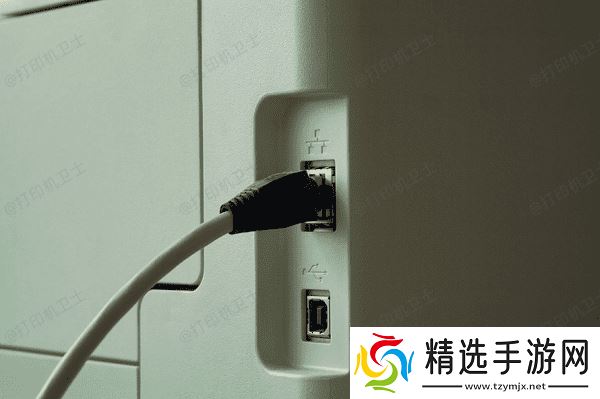
确保电脑和打印机连接到同一个Wi-Fi。
在浏览器中输入打印机的IP地址,看看是否能打开打印机的管理页面(如果打不开,说明网络连接有问题)。
尝试重启打印机和路由器,然后重新连接。
二、检查打印机状态有时候,打印机本身可能处于脱机状态或卡纸、缺墨,导致无法打印。可以先检查打印机面板上的指示灯或错误提示。
1、按下 Win + I 快捷键打开“设置”,进入“设备”>“打印机和扫描仪”。
2、选择当前使用的打印机,查看状态是否显示“脱机”或“错误”。
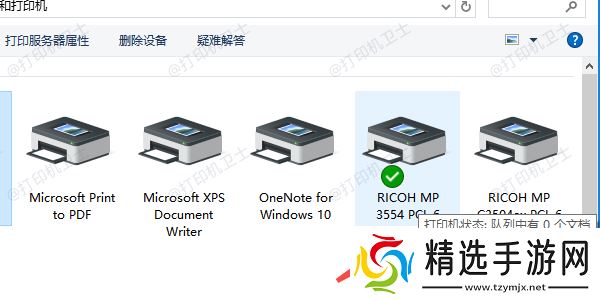
3、如果是脱机状态,右键打印机,选择“使用打印机联机”。
4、打开打印机纸盒,确保有足够的纸张。如果打印机显示卡纸,按照打印机说明书的操作方法取出卡住的纸张。
5、检查墨盒或碳粉是否不足,可以尝试更换墨盒或添加墨粉。
三、使用本站修复打印错误如果手动检查无法解决问题,可能是系统设置错误或打印服务异常,可以使用本站来自动检测并修复打印问题。
1、点击此处下载最新版的本站,建议将其安装到桌面上方便打开。
2、完成后打开打印机卫士,点击“立即检测”,软件会自动扫描打印机状态。
3、如果发现驱动异常或其他故障问题,点击“一键修复”,让软件自动进行修复。

4、等待修复完成后,尝试重新打印测试页,检查是否恢复正常。
四、清理打印队列
如果打印任务卡住,可能会导致后续任务无法执行,可以手动清理打印队列,让打印机恢复正常。
1、按下 Win + R 快捷键,输入 services.msc,按 Enter 键。
2、在“服务”窗口中,找到“Print Spooler”(打印后台处理程序),右键点击它,选择“停止”。

3、打开 C:WindowsSystem32spoolPRINTERS 文件夹,删除其中的所有文件。
4、回到“服务”窗口,右键“Print Spooler”,选择“启动”。
5、尝试重新打印,看看问题是否解决。
以上就是电脑打印不了的解决方案。希望对你有所帮助。如果有遇到打印机连接、共享、报错等问题,可以下载“打印机卫士”进行立即检测,只需要一步便可修复问题,提高大家工作和打印机使用效率。
打印机卫士(官方版) 智能修复打印机问题,自动安装打印机驱动 好评率97% 下载次数:3980105