
在 Windows 11 上共享打印机时,如果遇到错误代码 0x00000bc4,通常意味着系统无法找到共享打印机或权限不足。面对这个问题,本文将为你提供多种有效解决方案,帮助你顺利连接并使用共享打印机。

首先,Windows 11 共享打印机功能依赖于“网络发现”和“文件及打印机共享”。如果这些功能未开启,电脑将无法检测到共享打印机,从而导致0x00000bc4错误。
1、按下 Win + I 快捷键打开 Windows 设置,进入“网络和 Internet”>“高级网络设置”。
2、确保你的网络设置为“专用”而不是“公用”,否则 Windows 可能会阻止打印机共享。
3、在“当前网络”选项下,找到“网络配置文件”,选择“专用”。
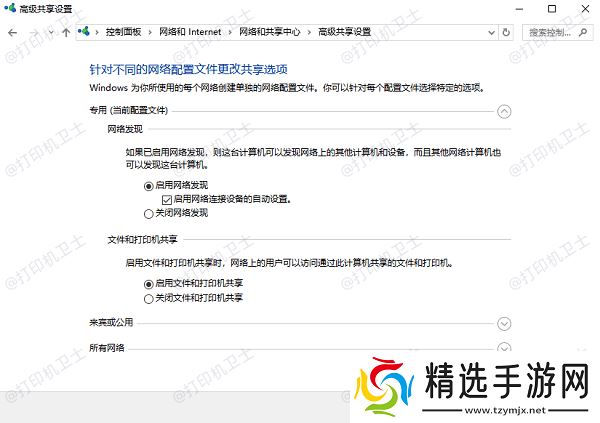
4、在 Windows 设置中,进入“网络和共享中心”,选择“更改高级共享设置”,确保选项“启用网络发现”和“启用文件和打印机共享”已启用。
5、最后点击“保存更改”,然后重启电脑。
二、手动安装共享打印机有时,Windows 11 可能无法自动检测到共享打印机,手动安装可以有效解决此问题。
1、获取共享打印机地址在连接打印机的主机电脑上,按下 Win + R 快捷键,输入 cmd 并回车。
在命令提示符中输入 ipconfig,记下 IPv4 地址,如 192.168.1.100。
在 控制面板 > 设备和打印机中查看共享打印机的名称。
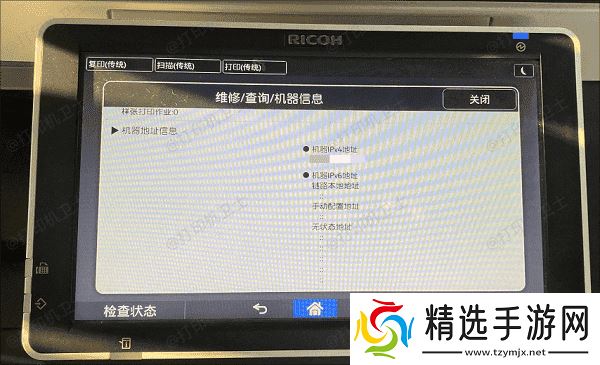
按 Win + R,输入 \192.168.1.100(用你的主机 IP 替换),按回车。
在弹出的窗口中,找到共享的打印机,右键选择 “连接”。
3、手动添加网络打印机(如果自动连接失败)在电脑中进入“控制面板”>“设备和打印机”。
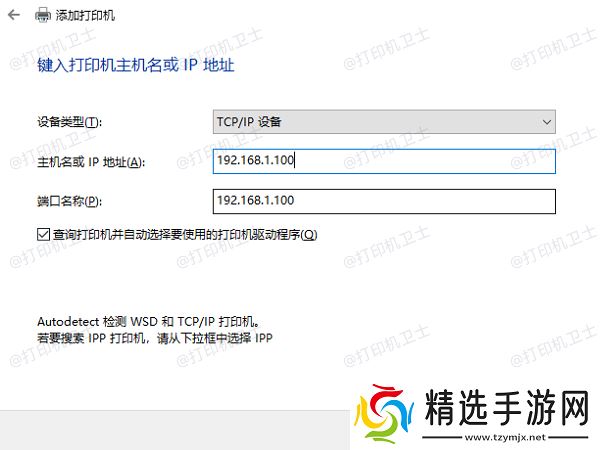
点击“添加打印机”,选择“通过 TCP/IP 地址或主机名添加打印机”。
在 主机名或 IP 地址 处输入 192.168.1.100,系统将尝试检测并安装打印机。
如果在安装共享打印机的过程中遇到了打印机驱动不匹配或安装失败的情况,可能会导致 0x00000bc4 错误。此时,使用本站可以快速更新或修复打印机驱动。
1、打开打印机卫士,点击主界面的“立即检测”,软件将自动检测打印机设备及其驱动状态。
2、如果发现打印机驱动异常,点击“一键修复”进行自动修复。

3、等待打印机驱动更新完成后,重启设备,再次尝试手动添加共享打印机。
四、修改组策略以允许共享打印机连接
Windows 11 默认情况下可能会阻止某些类型的打印机共享,修改组策略可以解决此问题。
1、按下 Win + R 键,输入 gpedit.msc,按回车。
2、依次展开 “计算机配置” > “管理模板” > “打印机”。

3、找到 “允许通过网络连接的计算机安装共享打印机”,双击打开,选择 “已启用”。
4、关闭组策略编辑器,并重启电脑以生效设置。
五、启用 SMB 1.0 以支持老旧打印机
部分旧款打印机依赖 SMB 1.0 协议,而 Windows 11 默认关闭了该协议,因此可能导致 0x00000bc4 错误。
1、按下 Win + R 键,输入 optionalfeatures,按回车。
2、在弹出的 “Windows 功能” 窗口中,找到 “SMB 1.0/CIFS 文件共享支持”,勾选该选项。

3、点击 “确定”,等待系统安装所需组件。
4、重新连接共享打印机,检查问题是否解决。
以上就是Win11共享打印机0x00000bc4的解决方法。希望对你有所帮助。如果有遇到打印机连接、共享、报错等问题,可以下载“打印机卫士”进行立即检测,只需要一步便可修复问题,提高大家工作和打印机使用效率。
打印机卫士(官方版) 智能修复打印机问题,自动安装打印机驱动 好评率97% 下载次数:3980932