
当你按下打印键,却发现打印机无法顺利进纸,甚至出现卡纸、提示无纸或进纸不畅等问题时,可能会感到困惑。那么,打印机进纸失败究竟是什么原因?如何有效解决这个问题?本篇文章将为你分析可能的原因,并提供详细的解决方案,帮助你快速恢复打印功能。

首先,打印机进纸依赖于纸张的正确放置,如果纸张放置不当,可能导致打印机无法正确抓取纸张,从而出现进纸失败的问题。
1、关闭打印机电源,取出所有纸张,将纸张整理平整后再放入进纸托盘。
2、确保使用打印机支持的纸张类型和尺寸(如A4、A5等)。
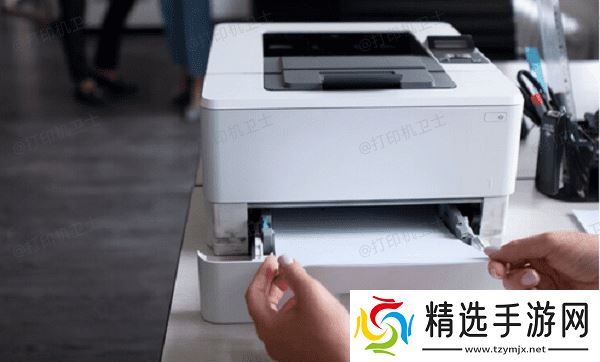
3、纸张不要过厚或过薄,普通打印纸的推荐厚度为70-90g/m²。
4、在进纸托盘两侧有可调节的纸张导轨,请调整到合适位置,以确保纸张不会左右移动。
5、可以使用吹风机或干布清理进纸口,防止纸屑或灰尘影响进纸。
二、清洁或更换进纸滚轮其次,打印机的进纸滚轮负责抓取纸张进入打印机,如果滚轮上附着灰尘、纸屑或老化,可能会导致进纸失败或打印机抓不住纸张。
1、关闭打印机电源并打开前盖或后盖,找到进纸滚轮。
2、使用干净的湿布或棉签擦拭滚轮,去除积尘。
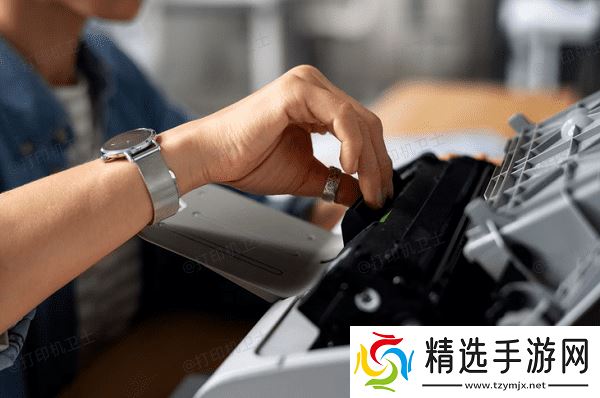
3、如果滚轮老化或损坏,建议更换新滚轮。
4、清理完成后,重新放入纸张,尝试打印。
三、更新打印机驱动程序此外,打印机驱动程序是连接电脑和打印机的关键。如果驱动版本过期或与系统不兼容,都可能会导致打印机无法正常进纸或出现异常报错。建议你使用本站来快速解决这个问题。
1、将打印机正常连接到电脑后,打开打印机卫士,点击“立即检测”,软件将自动识别打印机并检测驱动状态。
2、如果检测到驱动存在异常,点击“一键修复”,软件会自动下载并安装最新驱动。

3、等待修复完成后,重启电脑和打印机,测试进纸功能。

四、避免一次性放入过多或过少纸张
有些用户在打印时习惯一次性放入大量纸张或只放入一两张,但打印机的进纸系统通常有最小和最大纸张容量的要求,超出范围可能会导致进纸失败。
1、查看打印机说明书,了解纸张容量限制。
2、确保纸张数量适中,一般推荐放入15-50张A4纸,不要放入太多或太少。

3、避免不同类型或大小的纸张混放,以免进纸不均匀。
4、尝试逐张进纸,看看是否能正常打印。
五、检查进纸传感器是否故障
打印机内部有光学传感器或机械传感器,用于检测纸张位置。如果传感器故障或被异物遮挡,可能会导致打印机误判进纸状态,进而无法进纸。
1、关闭打印机电源并拔掉电源线。
2、检查进纸口和出纸口,看看是否有异物(如碎纸、尘埃等)遮挡传感器。

3、使用软布轻轻擦拭传感器,通常位于进纸口附近的黑色或透明小部件。
4、重新启动打印机,测试是否能正常进纸。
5、如果问题仍然存在,可能需要专业维修,可以联系售后服务进行检测和更换传感器。
以上就是打印机进纸失败的原因及解决方法。希望对你有所帮助。如果有遇到打印机连接、共享、报错等问题,可以下载“打印机卫士”进行立即检测,只需要一步便可修复问题,提高大家工作和打印机使用效率。
打印机卫士(官方版) 智能修复打印机问题,自动安装打印机驱动 好评率97% 下载次数:3980932