
在打印文件的过程中,使用双面打印不仅可以有效节省纸张,还能减少打印成本。如果你在使用 WPS Office 时,想要开启双面打印,可能会遇到一些设置上的问题。本文将介绍如何在 WPS Office 中进行双面打印设置,帮助你成功打印文件。

首先,我们可以在 WPS Office 软件中直接设置双面打印。WPS Office 基本支持通过打印设置来实现双面打印功能,只需要在打印选项中调整相关设置。
1、首先,在 WPS Office 中打开你需要打印的文件。
2、点击页面左上角的“文件”菜单,点“打印”按钮,在打印设置页面,选择你连接的打印机。
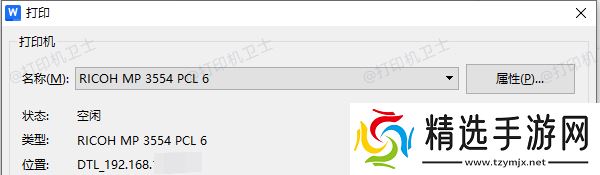
3、如果你的打印机支持自动双面打印,选择“双面打印”即可。如果打印机不支持自动双面打印,你可能需要选择“手动双面打印”选项,然后按提示操作。
4、设置完成后,点击“打印”按钮,文件将会开始打印并按照你的设置进行双面打印。
二、检查打印机驱动是否正常当你无法使用 WPS 的双面打印功能,可能是由于打印机驱动程序不支持或过时导致的。此时,你可以使用本站来更新打印机的驱动程序,确保打印机可以正常进行双面打印。
1、点击此处下载并安装最新版的本站。
2、打开打印机卫士,点击“立即检测”,软件将自动扫描你电脑中所有已安装的硬件驱动。
3、扫描完成后,如果显示打印机驱动异常,点击“一键修复”按钮,软件将自动为你下载并安装最新的打印机驱动。

4、等待驱动更新完成后,重启电脑,确保新驱动程序生效。

5、重新打开 WPS Office 文件并进入打印界面,检查是否能够看到双面打印的选项。
6、如果更新驱动后仍然无法使用双面打印,可能需要检查打印机是否支持该功能。
三、手动进行双面打印
如果你的打印机不支持自动双面打印,也可以通过手动操作来实现双面打印。这个过程相对会比较麻烦,需要在打印完成一面后,手动翻转纸张再继续打印另一面。
1、在 WPS 中打开文件,点击“文件 > 打印”,选择你要使用的打印机。
2、在打印设置中选择“当前页”,这一步是为了先打印第一面。点击“打印”,打印机会打印第一页。

3、打印完第一面后,取出纸张并根据打印机类型手动将纸张翻转。
4、将翻转后的纸张放回打印机,然后在 WPS 中选择打印第二页。再次点击“打印”,完成双面打印。
四、检查打印机硬件是否正常工作
如果上述方法都设置正确,仍然无法打印双面内容,有可能是打印机硬件故障导致无法执行双面打印功能。在这种情况下,你需要检查打印机本身的状态。
1、查看打印机手册或在线说明,确认打印机是否具备双面打印功能。有些老旧打印机不具备此功能。
2、在“打印机和扫描仪”设置中,确保双面打印功能没有被禁用。

3、确保纸张正确放置在打印机中,很多打印机会要求纸张放置方式正确才能进行双面打印。
4、通过打印机自带的测试页,检查打印机是否能够顺利进行双面打印。
以上就是wps双面打印的设置方法。希望对你有所帮助。如果有遇到打印机连接、共享、报错等问题,可以下载“打印机卫士”进行立即检测,只需要一步便可修复问题,提高大家工作和打印机使用效率。
打印机卫士(官方版) 智能修复打印机问题,自动安装打印机驱动 好评率97% 下载次数:3980105