
电脑准备添加打印机,有时我们会遇到“Windows无法打开添加打印机”或者“无法安装打印机”的错误提示。这可能是由于系统服务异常、驱动问题、权限限制或系统错误导致的。本文将介绍四种有效的方法,帮助你快速解决问题,成功添加打印机。

方法一:重启PrintSpooler(打印后台处理程序)
PrintSpooler是Windows的打印管理服务,负责处理打印任务。如果该服务停止或发生错误,系统就可能无法打开“添加打印机”界面。可以通过重启该服务来尝试解决问题。
操作步骤(适用于Windows10/11):
1、按Win+R,输入services.msc,然后按回车,打开服务管理器。2、在服务列表中找到“PrintSpooler”(打印后台处理程序)。3、右键点击“PrintSpooler”,选择“重新启动”。4、右键点击“PrintSpooler”,选择“属性”,将“启动类型”设置为“自动”,然后点击“确定”。
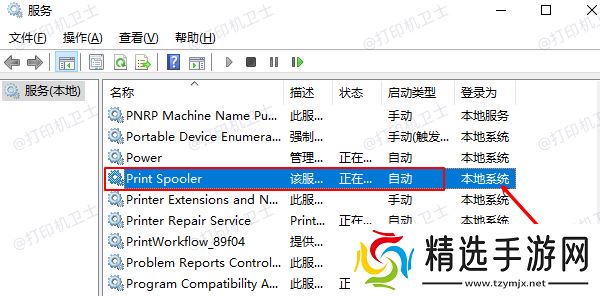
5、关闭服务管理器,尝试重新添加打印机。
如果PrintSpooler无法启动,可能是由于打印队列文件损坏,可以手动清除:
1、按Win+R,输入%windir%System32spoolPRINTERS,回车进入文件夹。2、删除该文件夹内的所有文件,然后重启PrintSpooler服务。
方法二:安装打印机驱动
如果Windows无法打开“添加打印机”窗口,可能是因为打印机驱动文件丢失或损坏。可以尝试重新安装驱动来解决问题。通过专业的打印机驱动管理软件“本站”可以快速检测打印机型号以及操作系统然后快速完成驱动安装。步骤如下:
