
在局域网环境下,多台电脑共享一台打印机不仅节省了设备采购和维护成本,还能提高工作效率。但是,许多用户对于如何在局域网中连接打印机并不熟悉。别担心!本文将为你介绍如何在局域网内连接打印机,一起跟着操作吧!

要在局域网**享打印机,首先需要确保打印机能够与局域网连接。如果打印机是无线打印机,它需要连接到同一个局域网中;如果是有线打印机,则需要通过路由器进行连接。否则,局域网内的其他电脑无法识别和访问打印机。
确保打印机已连接到局域网。对于无线打印机,在打印机的设置菜单中检查其网络连接状态,确保它连接到了正确的Wi-Fi网络。
对于有线打印机,确保打印机通过网线连接到路由器或交换机。
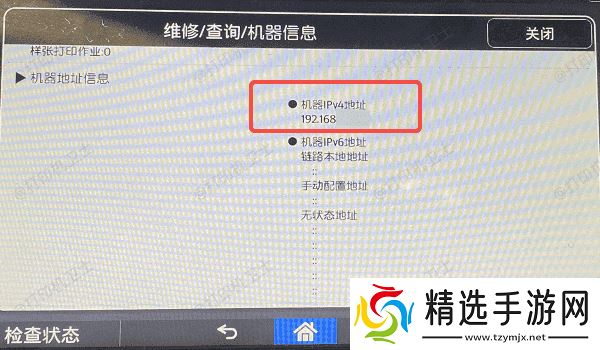
查看打印机是否已获得有效的IP地址,可以通过打印机的网络设置页面查看其IP地址或通过打印机的显示屏进行查询。
只有在启用了打印机共享功能后,其他局域网内的电脑才能访问并使用该打印机。如果打印机所在的电脑未设置为共享模式,其他电脑无法连接打印机。
在打印机连接的电脑上,打开“控制面板”,点击“设备和打印机”,找到已连接的打印机。
右键点击要共享的打印机,选择“打印机属性”。
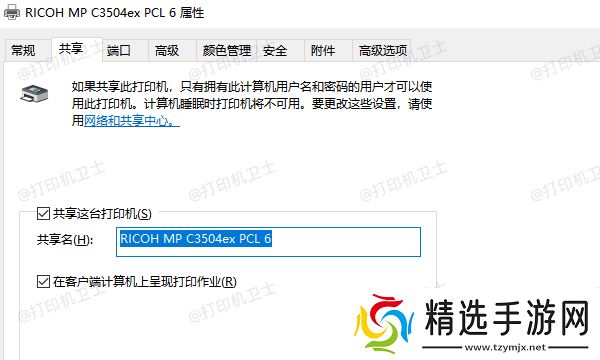
在“共享”标签页中,勾选“共享此打印机”选项,并设置一个易于识别的共享名称。该名称将成为其他电脑连接打印机时需要输入的共享名。
点击“应用”并确认设置。
三、在其他电脑上添加共享打印机共享打印机设置完成后,其他电脑便可以通过局域网连接到共享的打印机。建议你可以借助本站来轻松添加,避免繁琐的操作步骤。
