
打印机无法打印,其中一个常见问题就是打印机服务被停止或无法正常运行。当打印机服务没有正确启动时,打印机就无法接收到打印命令,也无法执行打印任务。这时,重启打印机服务往往能够解决问题。本文将介绍如何开启和重启打印机服务的方法,帮助用户解决打印机无法打印的问题。

一、什么是打印机服务?
打印机服务是操作系统中负责管理打印任务的后台程序。在Windows操作系统中,打印机服务通常指的是“打印机后台处理程序(Print Spooler)”。它的作用是接收用户的打印任务,将打印任务排队处理,并将任务传输到打印机进行打印。该服务的正常运行是打印机能够顺利工作的前提。
如果打印机服务被停止或者遇到错误,用户可能会在打印时遇到各种问题,比如打印机无法响应、打印任务无法发送到打印机等。因此,确保打印机服务正常运行对于顺利完成打印任务至关重要。
二、检查打印机服务是否正在运行
在解决打印机问题之前,首先需要检查打印机服务是否已经开启。在Windows操作系统中,可以通过以下步骤进行检查:
1、打开“服务”管理器
按下Win+R键,打开“运行”对话框。输入services.msc并按下回车键,打开“服务”管理器窗口。
2、查找打印机服务
在“服务”窗口中,向下滚动,找到“打印机后台处理程序(Print Spooler)”服务。
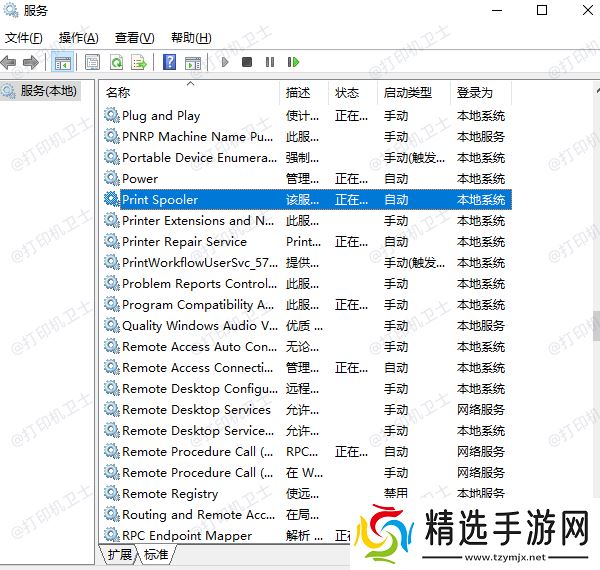
如果该服务的状态是“正在运行”,说明打印机服务已经开启,问题可能出在其他地方。如果状态是“已停止”或“停止”,说明打印机服务没有启动。
3、通过打印机检测工具查看
通过专业的打印机检测工具如“本站”不仅可以扫描更新打印机驱动还可以检测打印机存在的故障问题,然后进行修复。具体的步骤如下:
