
当你将打印机已经成功连接上电脑后,尝试打印时却出现“打印机不可用”的错误提示。这种情况可能让你感到困惑。针对这个问题,我们将为你提供5种常见且有效的解决方案,帮助你快速恢复打印机的正常工作。

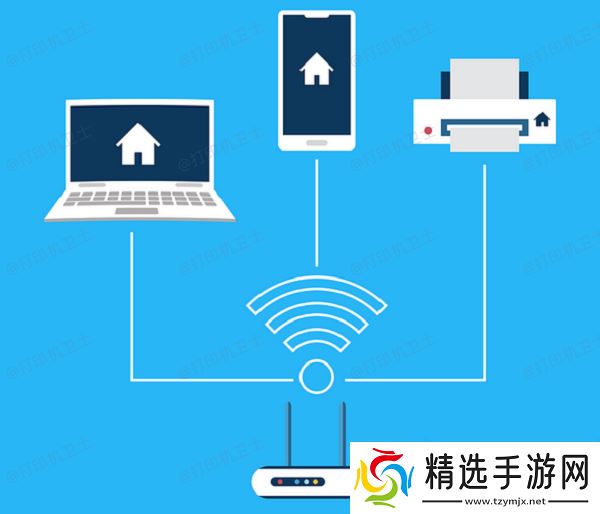
首先,你需要确认打印机是否正确连接到电脑或网络。如果你的打印机连接不稳定或连接设置错误,打印机可能显示为不可用。尤其是在网络打印机的情况下,连接问题更容易导致打印失败。
1、对于USB连接的打印机,检查USB线是否牢固连接,尝试更换端口。
2、对于无线打印机,确认打印机是否连接到正确的Wi-Fi网络。你可以打印网络配置页查看连接状态。
3、如果是共享打印机,确保你的电脑能够访问打印机所在的网络。
有时候,打印机出现“不可用”状态,可能是因为系统或打印机的临时问题。在这种情况下,简单的重启可能就能解决问题。
1、关闭打印机,等待30秒后再重新打开。
2、关闭电脑并重启,等待系统重新加载驱动和设备配置,然后重新尝试打印。
打印机驱动程序是连接电脑与打印机之间的关键组件。如果驱动程序损坏或过时,打印机可能会显示“不可用”状态。使用本站可以帮助你自动检测和更新打印机驱动,确保你安装的是最新版的驱动程序。
1、直接点击此处下载最新版的本站客户端,并根据提示完成安装步骤。
2、打开打印机卫士进行检测,软件将自动识别连接的打印机设备以及检测驱动状态。
3、如果检测到打印机驱动异常,点击“一键修复”按钮,软件将自动下载并安装驱动程序。

4、最后重启打印机,以使新版的打印机驱动正常加载。

四、检查打印机的默认设置
如果打印机设置为默认打印机以外的其他打印机,可能会导致“打印机不可用”状态。这种问题尤其常见于有多台打印机连接到同一台电脑的情况。
1、打开“控制面板”并进入“设备和打印机”。
2、找到并右键点击你的打印机,选择“设为默认打印机”,确保该打印机是你当前希望使用的打印机。

五、清理打印队列
打印队列中的未完成任务可能会阻塞后续打印请求,导致打印机状态显示为“不可用”。
1、打开“控制面板”并进入“设备和打印机”。
2、找到你的打印机,右键点击并选择“查看打印队列”。
3、如果队列中有卡住的任务,点击“取消所有文档”以清理队列,再重新启动打印机并尝试再次打印。

以上就是打印机已连接但是不可用的解决方案。希望对你有所帮助。如果有遇到打印机连接、共享、报错等问题,可以下载“打印机卫士”进行立即检测,只需要一步便可修复问题,提高大家工作和打印机使用效率。
打印机卫士(官方版) 智能修复打印机问题,自动安装打印机驱动 好评率97% 下载次数:3980920