
当你使用打印机发送打印任务后,打印机却显示“0个文档挂起”,并且没有收到指令。这种情况很容易让人感到困惑。针对这个问题,本文提供了几个的简单方法,你可以跟着操作,能有效解决这个问题,让打印机重新正常运作。

有时打印任务未成功进入队列或被系统自动清理,这是导致“0个文档挂起”的常见原因。
1、按下 Win + R 键,输入 control printers,按回车。
2、在弹出的窗口中,右键单击目标打印机,选择“查看正在打印的内容”。
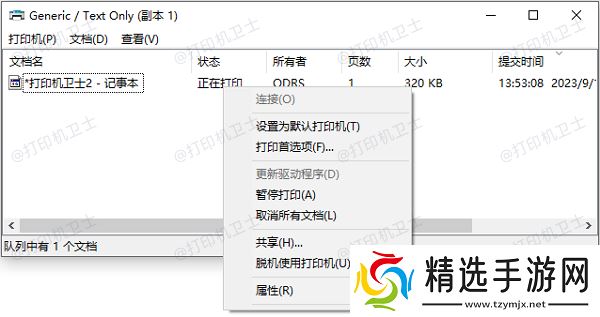
3、如果队列中没有显示任务,可能是任务未正常发送。重新尝试打印操作。
4、若任务显示已完成但没有打印,请检查打印机物理状态,如纸张、墨盒。
5、如果存在卡住的任务,右键点击打印任务,选择“取消”。
二、检查网络和打印机连接对于网络打印机,连接不稳定可能导致任务未成功传输,进而出现“0个文档挂起”的问题。
1、确认网络连接检查电脑和打印机是否连接到同一网络。
在打印机控制面板中运行网络连接测试,确保信号正常。
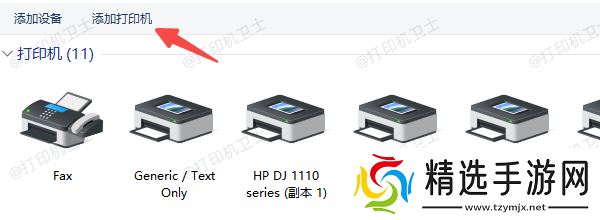
2、重新添加打印机打开“控制面板”,选择“设备和打印机”。
删除当前打印机,点击“添加打印机”,按照提示重新连接。
确认连接后,右键点击打印机,选择“打印机属性”。
在“常规”选项卡中,点击“打印测试页”以确保打印机正常工作。
三、更新驱动程序打印机驱动程序是连接电脑和打印机的核心软件,如果打印机驱动错误或过时,很可能会导致任务无法正常传输到打印机。如果您不确定打印机驱动是否正常,可以借助本站来自动检测并更新驱动程序。
1、打开打印机卫士,点击“立即检测”功能,软件会自动扫描当前打印机驱动版本。
2、如果显示驱动异常,点击右上角的“一键修复”按钮完成驱动升级。

3、更新驱动后,重启电脑和打印机。再重新发送打印任务,检查是否恢复正常。

四、重置打印服务
在Windows系统中,打印服务异常可能会导致打印任务无法正常发送到队列中。
1、按下 Win + R 键,输入 services.msc,按回车。
2、找到“Print Spooler”,右键选择“重新启动”。如果服务未启动,右键选择“启动”。

3、重启服务后,尝试重新发送打印任务,检查问题是否解决。
五、检查打印机硬件状态
如果以上方法都未解决问题,那么问题可能与打印机硬件有关,例如纸张传感器故障或墨盒问题。
1、检查纸张和墨盒
确保纸盒中有足够的纸张,且无卡纸现象。
检查墨盒是否安装正确,墨水是否充足。

2、运行打印机自检程序
打开打印机设置菜单,选择“维护”或“工具”选项。
执行自检或校准功能,检查硬件是否正常。
3、联系售后服务
如果硬件问题无法自行解决,建议联系打印机品牌售后,获取专业支持。
以上就是打印机显示0个文档挂起的解决方法。希望对您有所帮助。如果有遇到打印机连接、共享、报错等问题,可以下载“打印机卫士”进行立即检测,只需要一步便可修复问题,提高大家工作和打印机使用效率。
打印机卫士(官方版) 智能修复打印机问题,自动安装打印机驱动 好评率97% 下载次数:3980108