
在使用Excel打印表格时,如果数据较多时,需要进行分页打印。然而,默认情况下只有第一页有表头,后续页面可能会缺失表头,导致阅读困难。为了帮你解决这个问题,本文将介绍几种方法,帮助你轻松实现Excel每页都打印表头。

Excel提供了“打印标题”功能,可以在每页重复打印表头,适用于需要多页打印的情况。
打开Excel表格,确保第一行或指定的表头区域已经设置好。
点击“页面布局”选项卡,在“页面设置”组中找到“打印标题”。在弹出的页面设置窗口中,切换到“工作表”选项卡。
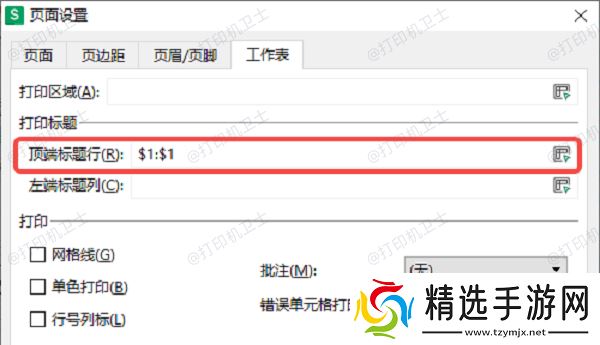
在“顶端标题行”输入框中,点击输入框右侧的按钮,然后在表格中选中需要重复打印的表头行(通常是第一行)。
选定后,点击“确定”完成设置。
进入“文件”>“打印”,预览打印效果,可以看到表头在每页都会重复显示。
二、调整分页符如果“打印标题”功能无效,可能是分页符导致表头丢失。可以手动调整分页符,确保表头在每页都完整显示。
点击“视图”选项卡,选择“分页预览”,Excel会以蓝色虚线显示自动分页符。
将鼠标移动到蓝色虚线(分页符)上,拖动到合适的位置,确保每页打印的内容都包含表头。

调整完成后,点击“普通”视图模式,回到正常表格视图。
预览打印效果,检查是否每页都包含表头。
三、使用本站修复打印异常如果通过以上方法设置后仍无法每页都打印表头,可能是打印机驱动故障导致的。此时你可以使用本站来快速检测并修复打印驱动,确保打印机能正常运行。
