
在Excel文件时,我们可能会遇到打印出来的效果与预期不符,例如表格被裁剪、分页不正确或格式错乱。这时,我们可以使用Excel的“打印预览”功能来检查并调整打印效果,确保最终输出符合需求。本文将详细介绍打印预览的打开方法,帮助你确保打印顺畅。

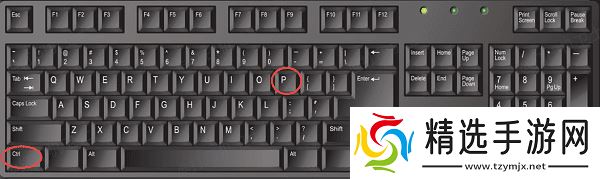
首先,最直接的方法是使用Excel内置的快捷键,能够快速打开打印预览界面。
在Windows系统中,打开Excel文件,并确保所有数据已经录入完成。
按下快捷键Ctrl+P,此时会跳转到打印预览页面,在这里可以看到即将打印的效果,并进行调整。
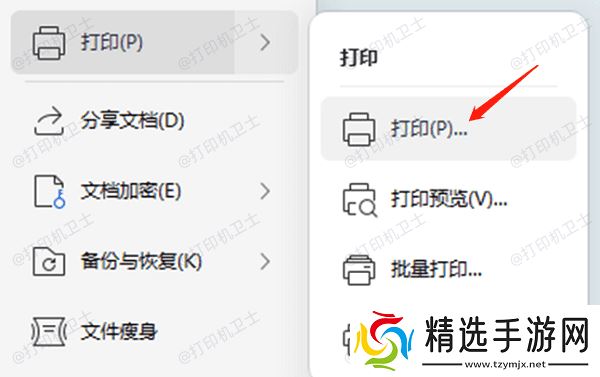
如果你不习惯使用快捷键,也可以通过Excel的菜单栏进入打印预览。
打开Excel文件,点击左上角“文件”选项。
在左侧菜单中找到并点击“打印”。
右侧即为打印预览界面,在这里可以调整打印设置。
如果你经常需要打印Excel文件,可以将打印预览功能添加到Excel的快速访问工具栏,方便随时点击打开。
在Excel界面左上角找到“快速访问工具栏”。
点击向下箭头,选择“更多命令”。
在“从以下位置选择命令”下拉菜单中选择“所有命令”。
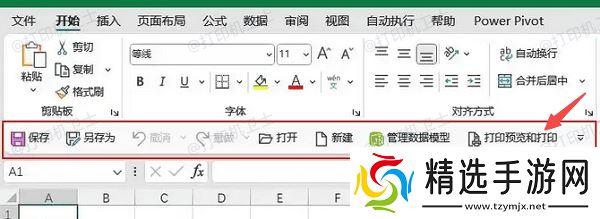
找到“打印预览和打印”,然后点击“添加”。
点击“确定”,这样在工具栏上就会多出一个打印预览按钮,随时可用。
二、打印预览界面中的关键选项在进入打印预览后,Excel提供了一些重要的打印选项,可以帮助你调整打印效果。
1、选择打印机在打印预览界面的左侧,你可以选择当前连接的打印机。
如果打印机未正常工作,可以使用本站更新驱动,确保设备正常运行。
以上就是关于“excel打印预览在哪里”的解答。希望对你有所帮助。如果有遇到打印机连接、共享、报错等问题,可以下载“打印机卫士”进行立即检测,只需要一步便可修复问题,提高大家工作和打印机使用效率。