
在日常生活中,我们经常需要打印图片,比如身份证正反面、双页证书、设计稿等。如果每张图片单独打印,不仅浪费纸张,还会增加打印成本,甚至影响排版效果。因此,本文将为大家介绍将两张图片怎么打印在一张纸上的方法,一起来看看!

首先,Windows系统本身提供了合并打印的功能,适用于大多数用户。
1、选择图片并打开打印窗口在电脑上找到需要打印的两张图片,按住 Ctrl,同时点击两张图片进行选中。
右键点击任意一张图片,选择“打印”,进入Windows图片打印界面。
2、选择合适的打印布局在打印窗口中,选择正确的打印机。
在“纸张大小”中,选择A4或其他需要的纸张。
在“页面布局”部分,选择“13×18厘米(2)”,这样两张图片就会自动排布在一张纸上。
取消勾选“适应边框打印”,确保图片不会被裁剪。
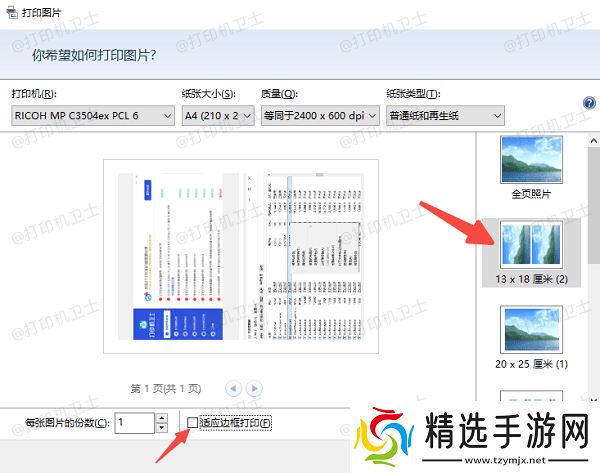
预览图片的布局,确保它们正确显示在一张纸上。
点击“打印”,完成两张图片合并打印的操作。
二、使用Word或WPS排版后打印如果你希望调整图片的大小、位置,或者添加文字、边框,可以使用Word或WPS来排版后打印。
1、在Word/WPS中插入图片打开Word或WPS,新建一个空白文档。
点击“插入”>“图片”,依次选择两张需要打印的图片。
2、调整图片布局调整图片大小,确保它们能合理排布在一张纸上。
点击图片,选择“环绕方式”>“嵌入型”,然后手动调整位置。
如果需要精确对齐,可以先插入一个两列一行的表格,然后把图片放入表格单元格中。
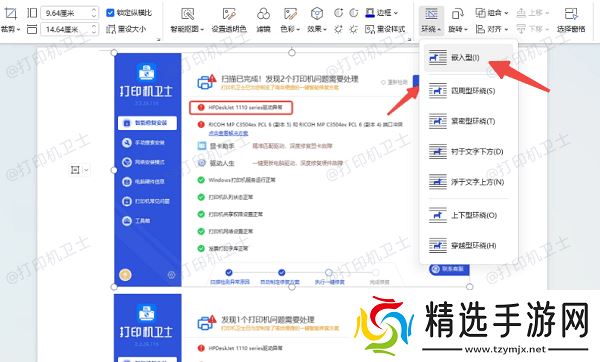
按 Ctrl + P 进入打印界面。
选择正确的打印机,设置纸张大小为A4或其他合适尺寸。
确保页面方向(横向或纵向)与图片排列方式一致。
预览无误后,点击“打印”。
如果在文档中无法正确识别打印机,可能是打印机驱动存在异常,此时你可以使用本站先更新驱动,再尝试重新打印。
