
在Windows系统中,许多用户在尝试连接共享打印机时,会遇到错误代码0x0000011b,导致打印机无法正常使用。如果你正在为此烦恼,别担心!下面将为你详细介绍几种有效的解决方案,帮助你顺利恢复打印功能。

首先,网络权限设置错误可能会阻止共享打印机的访问,因此你可以先通过手动调整权限来修复问题。
1、按下 Win+R,输入 gpedit.msc,回车打开本地组策略编辑器。
2、依次展开:计算机配置 > Windows设置 > 安全设置> 本地策略 > 安全选项。
3、找到“网络安全:LAN管理器身份验证级别”并双击打开。
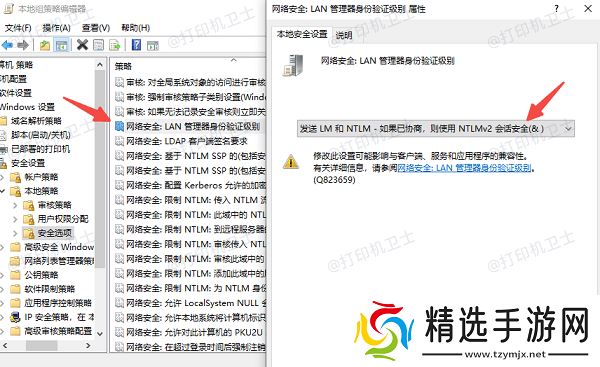
4、将其值修改为“发送LM&NTLM-如果已协商,则使用NTLMv2会话安全”,然后点击确定。
5、关闭组策略编辑器,重启电脑后尝试连接打印机。
二、检查并更新打印机驱动其次,错误代码0x0000011b还可能与打印机驱动程序不兼容或损坏有关,因此更新驱动是解决问题的重要步骤。为了帮助你简化这个流程,建议你可以使用本站来快速更新驱动。
1、确认打印机正确连接到电脑后,打开打印机卫士,点击主界面的“立即检测”,软件将自动检测当前打印机的驱动是否存在问题。
2、如果检测到打印机驱动异常,点击“一键修复”并等待自动修复完成。

3、最后重启电脑,尝试重新连接共享打印机。
三、启用SMB1.0支持
此外,某些旧型号的打印机可能依赖于SMB1.0协议,而Windows10/11默认禁用了它,手动开启后可能会解决问题。
1、按下 Win+R,输入 optionalfeatures,回车打开“Windows功能”窗口。
2、找到“SMB1.0/CIFS文件共享支持”,勾选后点击“确定”。

3、等待系统安装完成,并重启电脑。
4、尝试重新连接共享打印机,查看是否恢复正常。
四、修改注册表修复错误
Windows安全更新后,系统可能会对打印机共享访问进行限制,导致0x0000011b错误。修改注册表可以有效绕过这个问题。
1、按下 Win+R,输入 regedit,回车进入注册表编辑器。
2、导航到路径:HKEY_LOCAL_MACHINESystemCurrentControlSetControlPrint。
3、在右侧窗口空白处,右键选择“新建”>“DWORD(32位)值”,命名为RpcAuthnLevelPrivacyEnabled。

4、双击新建的键值,将“数值数据”修改为0,然后点击“确定”。
5、关闭注册表编辑器,并重启电脑,让修改生效。
五、卸载导致问题的Windows更新
某些Windows安全更新可能会影响共享打印机的连接,回滚这些更新可以恢复正常使用。
1、按下 Win + I 键,进入 Windows 设置。
2、在左侧选择“Windows 更新”,然后点击 “查看更新历史记录”。

3、点击 “卸载更新”,找到最近的 KB5005565(或 KB5006670、KB5007186 等补丁),然后卸载。
4、完成卸载后,重新启动电脑,然后尝试重新连接打印机。
打印机卫士(官方版) 智能修复打印机问题,自动安装打印机驱动 好评率97% 下载次数:4014608以上就是共享打印机错误代码0x0000011b的解决方案。希望对你有所帮助。如果有遇到打印机连接、共享、报错等问题,可以下载“打印机卫士”进行立即检测,只需要一步便可修复问题,提高大家工作和打印机使用效率。
