
在家用打印机越来越普及的今天,很多人已经不再满足于去照相馆洗照片,而是希望自己动手打印。但问题也随之而来:照片怎么打印才清晰?设置用哪项?纸张要怎么选?别担心,这篇文章就来教你如何使用打印机正确打印照片,跟着操作,你也能轻松“洗出”清晰又真实的照片。
在开始打印之前,首先要确认你的打印设备是否满足打印照片的条件。打印照片对设备要求略高,最好使用支持照片打印的喷墨打印机,并搭配专用的照片纸和优质墨盒。
1、确保打印机已正确连接电脑或Wi-Fi网络,并开启电源。
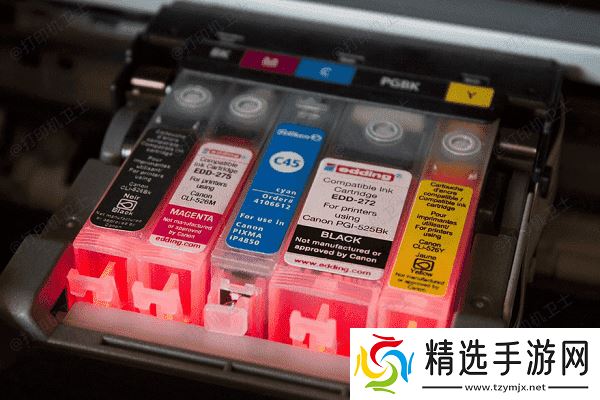
2、检查墨盒是否充足,最好使用原装或高质量耗材。
3、选择清晰度高的照片文件,分辨率建议在300DPI以上。
4、右键点击照片,选择“属性”,找到“详细信息”即可查看照片分辨率。
二、设置照片打印格式与尺寸打印照片最常见的问题就是打印出来的图片尺寸不对或裁切不完整,这主要是因为没有正确设置纸张大小和打印比例。
1、打开照片,右键点击选择“打印”或使用图像处理软件(如Photoshop)。
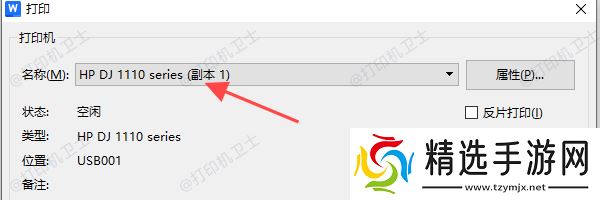
2、在弹出的打印设置窗口中,选择对应的打印机。
3、设置纸张尺寸,如:4x6英寸(等于常见的6寸)。
4、选择“适合页宽”或“填满整页”模式,避免图像变形。
5、开启“高质量打印”选项,打印前点击“预览”确认图片边缘是否完整。
三、选择合适的照片纸和纸张方向照片打印时使用的纸张非常关键,建议使用专用的“光面相纸”或“哑面相纸”,这类纸张能更好还原色彩与细节。
1、选用品牌照片纸,规格应与打印设置一致(如4x6寸)。
2、阅读打印机纸盒上的进纸指示,确认光面朝上还是朝下。
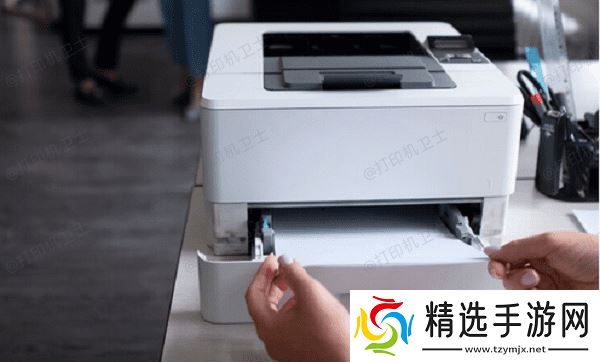
3、轻轻放入纸张,避免弯曲或叠放过多。
4、若打印机支持背面进纸通道,建议使用该方式打印高质量照片。
四、更新打印机驱动很多用户打印出的照片出现颜色失真或偏色问题,很可能是驱动程序未正确安装或过时。推荐使用本站来自动检测并更新驱动程序,尤其适合不熟悉设备型号的用户。
1、点击此处下载并安装本站。
2、完成后打开软件,点击主界面的“立即检测”,软件将自动识别当前连接的打印机型号。
3、如果发现打印机驱动异常,点击“一键修复”即可快速修复。

4、等待更新完成后需要重启设备,再重新设置照片打印操作。
五、测试打印确保效果
在正式打印大量照片之前,建议先进行一次测试打印,可以避免色彩失真、尺寸错误或墨水浓淡不均等问题,从而节省纸张和墨水,避免不必要的浪费。
1、选择一张照片作为测试样张,尽量包含人物、风景、明暗对比等内容。
2、设置好纸张类型、尺寸和打印质量,建议选择“高级”或“最佳”。

3、进行预览,确保照片不会被裁切或变形。
4、点击打印,观察色彩还原度、清晰度、边缘平整度。
5、如果发现颜色偏差或模糊,可返回调整驱动设置或更换墨盒后再次测试。
打印机卫士(官方版) 智能修复打印机问题,自动安装打印机驱动 好评率97% 下载次数:4029058以上就是打印机打印照片的操作方法。希望对你有所帮助。如果有遇到打印机连接、共享、报错等问题,可以下载“打印机卫士”进行立即检测,只需要一步便可修复问题,提高大家工作和打印机使用效率。
