
在打印文件时,内容有时会超出纸张边界,或者显得太大,占用太多空间。为了避免纸张浪费或确保打印效果符合预期,缩小打印成为一种常见且实用的方法。那么该如何缩小打印呢?本文将介绍几种简单有效的方法,帮助你根据需要缩小打印内容。

大多数打印机都支持通过打印设置来缩小打印内容。在打印前,您可以在打印机的设置中选择一个合适的缩放比例,或者选择预设的缩放选项来调整打印效果。
打开您要打印的文档,点击 “文件” 菜单,选择 “打印”。
在打印对话框中,找到 “页面设置” 或 “打印设置” 选项。
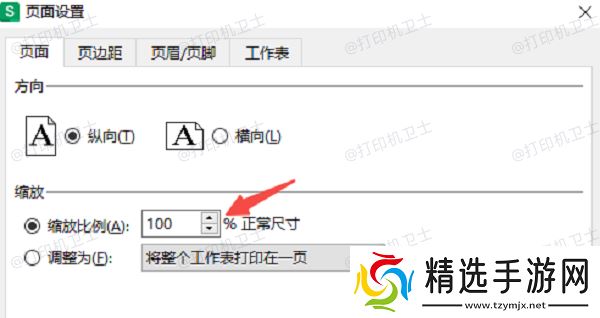
选择 “缩放” 或 “调整大小” 选项,根据需要选择缩小比例,如 50% 或 “适合纸张大小”。
点击 “打印” 按钮,确认设置并开始打印。
二、使用打印首选项的缩放功能打印首选项是设置电脑各种参数的一项功能,也可以设置缩小打印。这个功能通常通过电脑的控制面板来实现,可以帮助您在打印时调整纸张的布局和大小。
进入电脑的控制面板,点击“设备和打印机”,右键点击目标打印机,选择“打印首选项”。
查找“缩小/放大”选项,选择“微调”,然后选择要缩小到的比例,例如 70% 或 50%。
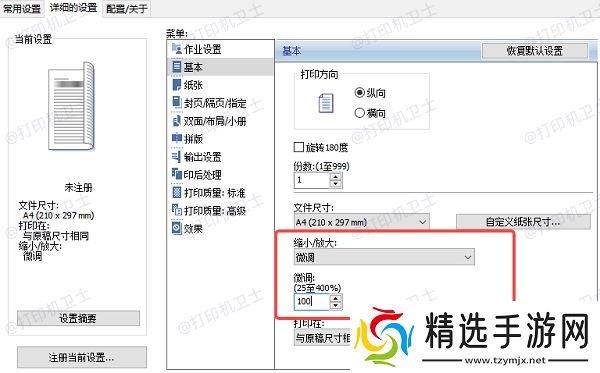
确认设置并点击 “确定”,然后开始打印。
三、在打印机设置中调整纸张大小如果打印内容不适合所选择的纸张,很多打印机允许用户手动调整纸张的大小,来使文档自动缩小以适应新的纸张。比如,将A4纸的内容缩小到A5纸的尺寸,或者将更大的文档缩小到标准纸张。
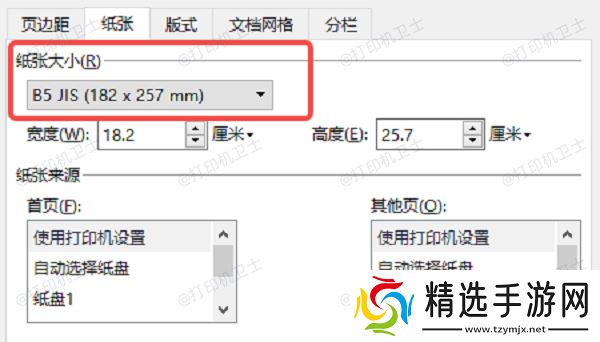
打开“打印设置”,在“纸张大小”中选择合适的纸张,如 A5、B5、Letter 等。
选择“缩小到适合纸张”,确保打印机能够根据新选择的纸张大小自动调整内容。
点击“确认”,开始打印。
有些打印机提供专门的软件工具,通过这些工具可以更加精细地调整打印设置,特别是针对图像或较复杂的文档。
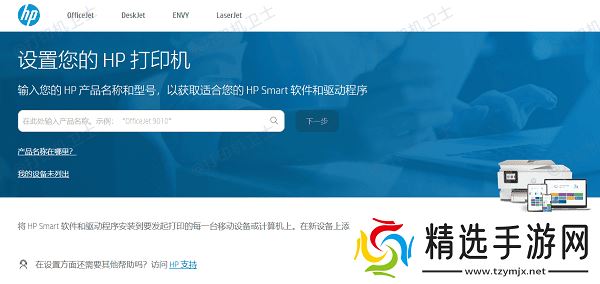
下载并安装打印机制造商提供的打印机管理软件,如HP Smart、Canon Print等。
打开该软件,并选择需要打印的文档。
进入“打印设置”,查找“缩放”或“页面布局”选项。
在缩放选项中选择“多页/每页”或手动设置缩放比例,调整至需要的比例。
确认并开始打印。
五、更新打印机驱动程序有时,打印机的驱动程序可能存在一些问题,导致打印效果不理想,无法顺利缩小打印内容。在这种情况下,使用本站更新驱动程序可以帮助您解决一些问题,确保缩小打印功能正常工作。
