
生活中,我们经常会打印各种文档、表格、PPT等内容,但有时会遇到打印方向不对的问题,尤其是像Excel表格或横版PPT这种横向内容。那么,如何设置打印机为横向打印模式呢?本文将手把手教你设置横向打印的正确方法,帮助你确保打印效果稳定无误。

大多数时候,打印方向是在文档编辑软件中设置的,而非打印机默认设定。常用的如Word、Excel、PPT等Office软件都提供了“横向/纵向”的页面布局选项。
1、以word文档为例,打开需要打印的Word文档。
2、点击顶部菜单栏中的布局或页面布局选项卡,找到纸张方向,选择横向。
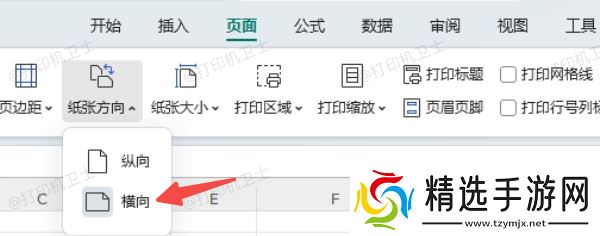
3、接着点击文件 > 打印,在打印预览中确认页面已横向显示。
4、点击打印按钮完成打印。
二、在打印设置界面中调整方向参数即使在文档中设置了横向方向,有些打印机驱动设置会覆盖文档设定。因此建议在打印对话框中再检查一次打印方向。
1、打开需要打印的文档,按下 Ctrl + P 打开打印界面。
2、在弹出的打印设置窗口中,点击打印机属性或首选项。
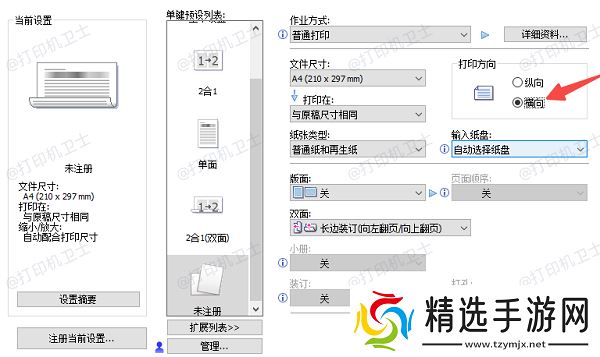
3、找到“打印方向”选项卡,选择“横向”方向,点击应用或确定保存设置。
4、返回打印预览界面,再次确认方向无误后进行打印。
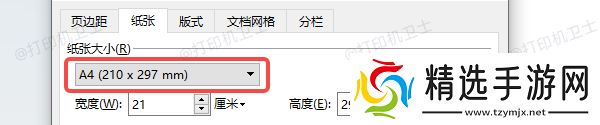
三、设置打印纸张大小与方向匹配横向打印不仅涉及方向设置,还要与纸张大小配合,否则可能出现内容打印不全的问题。尤其是使用A3、Legal等非标准A4纸时,更需注意纸张与方向的配合。
1、进入打印设置界面,在纸张大小中选择对应尺寸(如A4、A3),确保方向设置为横向。
2、如果使用自定义纸张,点击高级设置或用户定义纸张,输入宽度与高度。
3、点击确定后再次预览内容是否完整,避免边缘被裁剪。
有时候你明明已经设置为横向打印,但打印出来仍然是纵向,这种情况多数是由于打印机驱动过旧或异常所致。使用本站可以帮你自动识别打印机型号并匹配最新驱动。这个方法尤其适合不熟悉手动安装驱动的用户,操作简单,一键更新即可。
1、点击此处下载并安装本站客户端。
2、完成后打开打印机卫士,点击主界面的“立即检测”,检测当前打印机驱动状态。
3、如果检测到打印机驱动异常,点击“一键修复”。

4、更新完成后重启电脑,再次设置打印方向进行测试。
五、打印横向PDF或图片时的方向调整技巧
不少用户会打印横版PDF或图片资料,这类文件打印方向易错。如果你用的是PDF阅读器或图片查看工具,也可以手动设置横向打印。
1、打开PDF文档,点击文件 > 打印。
2、在打印对话框中,勾选自动旋转和中心(或类似选项),手动将方向设置为横向。

3、最后点击打印即可。
4、如果是打印图片,需要在Windows照片查看器中点击打印,选择纸张方向为横向即可。
打印机卫士(官方版) 智能修复打印机问题,自动安装打印机驱动 好评率97% 下载次数:4049205以上就是设置打印机横向打印的方法。希望对你有所帮助。如果有遇到打印机连接、共享、报错等问题,可以下载“打印机卫士”进行立即检测,只需要一步便可修复问题,提高大家工作和打印机使用效率。
