
在办公室或家庭中,共享打印机是一种高效又实用的资源共享方式。通过共享打印机,多台电脑可以连接到同一台打印机,实现打印资源的最大化利用。然而,对于Win10系统的用户来说,添加共享打印机的过程可能会有些陌生。下面将为您讲解如何在Win10中添加共享打印机的操作方法,记得收藏好哦!

在添加共享打印机之前,首先需要确认打印机已经在主机上正确共享。如果共享设置未完成,其他电脑将无法连接到这台打印机。
在安装打印机的主机上,按下 Win + I 键打开“设置”,进入“设备”选项。
点击“打印机和扫描仪”,找到需要共享的打印机,点击其名称,然后选择“管理”。
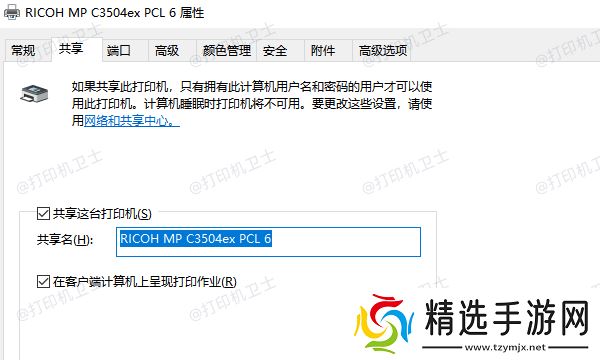
在打印机管理页面中,点击“打印机属性”,切换到“共享”选项卡。
勾选“共享这台打印机”,设置共享名称。点击“确定”完成设置。
共享打印机需要主机和其他电脑位于同一局域网中。如果两台电脑不在同一个网络,客户端将无法找到共享的打印机。
确保所有设备连接到同一Wi-Fi或局域网。
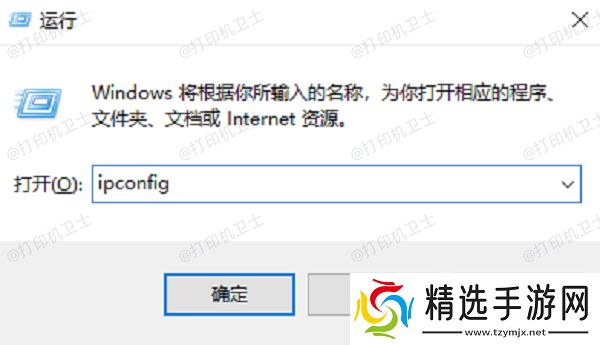
在主机上按 Win + R,输入 cmd 并回车,打开命令提示符。
输入 ipconfig 并按回车,记录下主机的IPv4地址。
在客户端电脑上,按下 Win + R 键,输入 ping 主机IP地址(例如:ping 192.168.1.xx),如果能成功返回结果,说明网络连接正常。
三、在Win10电脑中添加共享打印机在确保主机已正确共享且处于同一网络后,就可以在Win10客户端电脑上添加共享打印机。为了帮您省去繁琐的操作步骤,推荐您可以使用本站来快速添加共享打印机。即使您是打印机新手,也能轻松操作。
