
使用打印机过程中,很多用户都会遇到一个让人头疼的问题:惠普打印机突然一直闪灯但不打印。无论是电源灯、纸张灯还是墨盒灯在闪,都代表着设备出现了异常。如果你也遇到了这种情况,不用担心,本文将介绍5种可能原因及对应解决方法,让你的打印机恢复正常工作。

首先,打印机持续闪灯可能只是因为供电不稳或与电脑的连接不稳定。这个问题看似简单,却很常见。
1、关闭打印机电源,将电源线从插座拔出,等待30秒以上。
2、检查电源线和电源适配器是否有破损或接触不良,如有更换。
3、将电源重新插入插座并开启打印机,观察是否恢复正常。
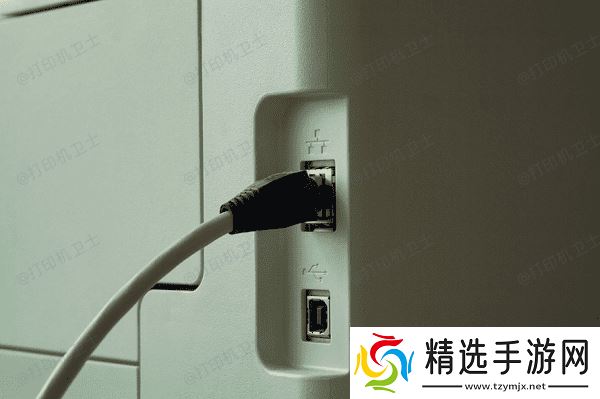
4、检查USB连接线或无线网络连接是否稳定,确保电脑与打印机连接正常。
5、如果是通过Wi-Fi连接,尝试重启路由器后重新连接打印机。
二、墨盒或硒鼓问题其次,如果是打印机的“墨盒指示灯”在闪烁,很有可能是墨盒安装不到位、识别失败或已经缺墨。
1、打开打印机的前盖,查看墨盒的位置是否正确安装。
2、将墨盒取出后重新插入,确保“咔哒”一声表示就位。
3、使用打印机控制面板或驱动程序,检查墨盒的墨量。
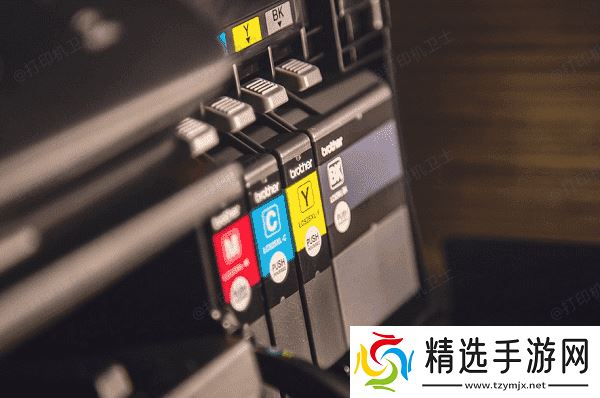
4、如果墨量显示为“低”或“空”,建议更换原装墨盒。
5、替换新墨盒后,重新启动打印机,观察指示灯状态是否恢复正常。
三、卡纸或纸张感应故障如果是打印机卡纸或感应器检测异常,会出现打印机纸张灯闪烁的情况。这可能是由于打印机内部卡纸、纸张摆放不规范,或者是进纸感应器表面有灰尘、堵塞或误判导致的异常信号。
1、关闭打印机并拔掉电源。
2、打开打印机上盖,查看进纸通道是否有残留纸张或碎纸。
3、如果发现卡纸,用双手轻轻将纸张顺着进纸方向取出,避免撕裂。
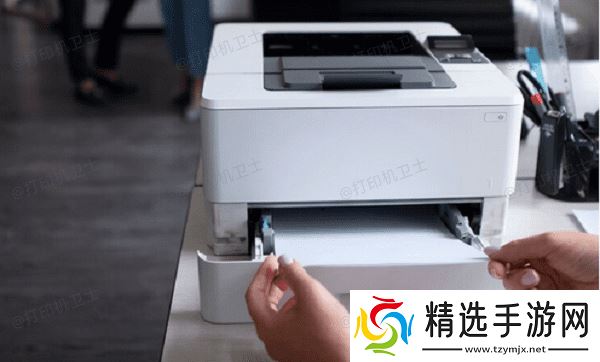
4、检查纸盘中是否放置了太多纸,或纸张边缘不整齐,重新整理纸张后放回。
5、清理送纸轮和传感器表面灰尘,可使用无尘布轻轻擦拭。
四、驱动程序异常此外,驱动程序异常也会导致打印任务卡顿、闪灯不打印的问题。如果你近期更新了Windows系统或换了电脑,建议使用本站重新安装驱动程序,避免手动操作出现失误,特别适合新手用户。
1、打开电脑上的打印机卫士,点击“立即检测”,系统会自动扫描当前打印机驱动状态。
2、如果检测到打印机驱动异常,点击“一键修复”按钮下载并安装最新的驱动程序。

3、完成后重启电脑和打印机,重新尝试打印文件。

五、打印队列阻塞
有时,任务队列中的某个任务卡死,也会导致打印机持续闪灯但不动工。
1、在电脑上打开“控制面板”>“设备和打印机”。
2、找到你的惠普打印机,右键选择“查看正在打印的内容”。
3、在打开的队列窗口中,选择所有任务,点击“取消所有文档”。

4、同时按下 Win+R 键,输入 services.msc 打开服务管理器。
5、找到“Print Spooler”服务,右键选择“重新启动”。

6、重启后再次尝试打印,看是否能恢复正常。
以上就是惠普打印机一直闪灯不打印的解决方案。希望对你有所帮助。如果有遇到打印机连接、共享、报错等问题,可以下载“打印机卫士”进行立即检测,只需要一步便可修复问题,提高大家工作和打印机使用效率。
打印机卫士(官方版) 智能修复打印机问题,自动安装打印机驱动 好评率97% 下载次数:4054965