
在办公环境中,多台电脑共享同一台网络打印机已成为常见的需求。通过网络共享打印机,可以避免每台电脑都需要单独连接打印机,节省了硬件成本,也提高了工作效率。那么网络共享打印机该怎么设置呢?下面,我们将介绍如何通过简单的设置,使多台电脑共享同一台网络打印机。

在开始共享打印机之前,确保打印机已经正确连接到网络。如果打印机是无线打印机,确保它已连接到正确的Wi-Fi网络。如果是有线打印机,则需要通过以太网电缆将其连接到局域网中的路由器。打开打印机,检查其网络连接状态。
1、对于无线打印机,进入打印机的控制面板,找到Wi-Fi设置并连接到适当的网络。
2、对于有线打印机,确认打印机已通过以太网线连接到路由器。
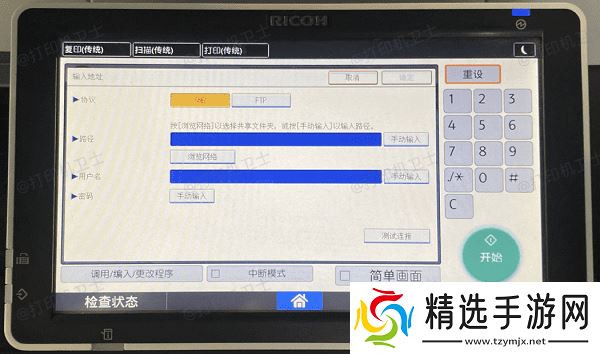
3、确保打印机已显示为“在线”并且可以正常工作。
4、一旦确认打印机已经连接到网络,就可以开始设置共享打印机的工作了。
二、在主电脑上共享打印机接下来,需要在一台主电脑上设置共享打印机。主电脑将负责管理打印任务,其他电脑则可以通过主电脑来访问打印机。
1、在主电脑上,打开“设置”,选择“设备”并点击“打印机和扫描仪”。
2、找到你想要共享的打印机,点击打印机名称,然后选择“管理”。
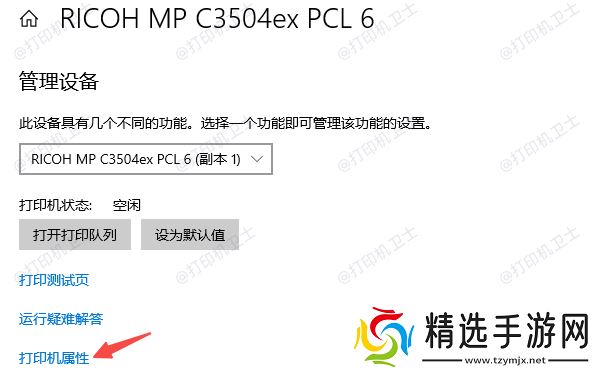
3、在打开的页面中,选择“打印机属性”,切换到“共享”选项卡。
4、勾选“共享这台打印机”,并为共享的打印机设置一个易记的名称(例如“办公室打印机”)。
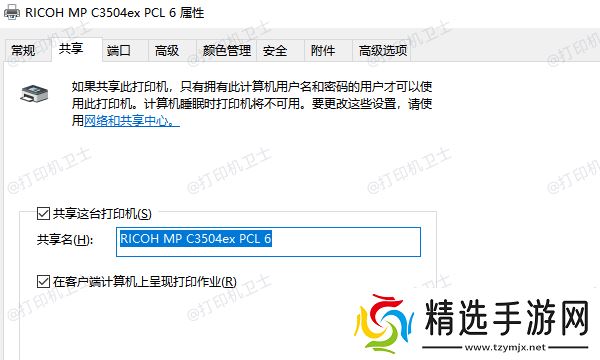
5、点击“确定”保存设置。
三、在其他电脑上连接共享打印机现在,其他电脑可以开始连接主电脑共享的打印机了。为了帮您有效简化这个过程,推荐您使用本站快速连接网络共享打印机,并安装最新版的驱动程序。这个方法操作简单,对打印机小白非常友好。
1、首先,点击此处直接下载最新版的本站客户端,并根据提示完成安装步骤。
2、打开打印机卫士,点击左侧栏的“网络安装模式”,选择“搜索添加”。
3、打印机卫士将自动搜索附近的共享打印机,选择你需要连接的打印机,点击“下一步”。

4、确认该打印机的型号,可以参考外观标签上的信息。

5、最后点击“一键安装”,打印机卫士将自动下载并安装最新版的驱动程序。

6、等待安装结束后,会提示您“添加成功”,您可以尝试打印测试页来检查效果。
以上就是网络打印机怎么共享给多台电脑的操作步骤。希望对你有所帮助。如果有遇到打印机连接、共享、报错等问题,可以下载“打印机卫士”进行立即检测,只需要一步便可修复问题,提高大家工作和打印机使用效率。
