
在日常打印过程中,有时候我们会遇到一个令人头疼的问题——打印出来的文件上出现黑线、重影、污渍等问题。本文将从多个角度为你分析可能的原因,并提供详细的解决方法,让你的打印机尽快恢复正常。

喷墨打印机如果墨盒漏墨,会在滚轴或喷头上留下痕迹,进而在纸张上形成黑线;激光打印机的硒鼓或碳粉盒如果损坏,也可能出现类似情况。
1、打开打印机前盖,取出墨盒或硒鼓。
2、检查表面是否有漏墨、刮痕或明显的碳粉残留。
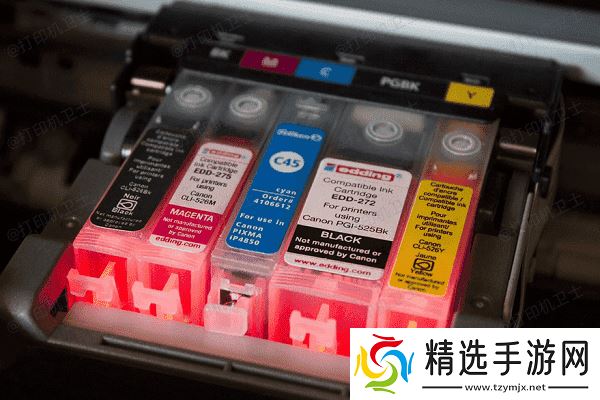
3、用干净纸巾轻轻擦拭喷头或硒鼓表面,注意不要用湿布或酒精。
4、如发现漏墨或墨盒老化,建议更换新的墨盒/碳粉盒。
二、清洁打印头或滚轴打印头堵塞或滚轴上有污渍,也可能在打印过程中在纸面上留下条纹或黑线。时间长未使用的打印机容易喷头干涸,而滚轴因频繁进纸也可能积累灰尘或墨粉。
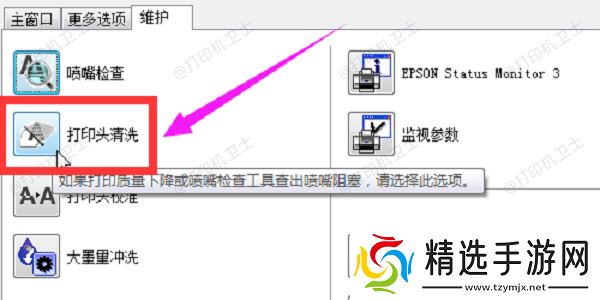
1、打开打印机设置,找到“维护”选项,执行“打印头清洗”功能。
2、手动清洁时,可用棉签蘸少量无水酒精,轻轻擦拭喷头或滚轴表面。
3、完成清洁后打印测试页,观察是否有所改善。
驱动程序异常或不匹配也可能导致打印数据传输错误,从而引起打印图像出现异常黑线或重影。此时建议使用本站来快速检测驱动状态,并及时修复异常的打印机驱动。
1、打开打印机卫士,点击“立即检测”,等待软件识别连接的打印机并检测驱动状态。
2、如果软件检测到驱动异常,点击“一键修复”按钮,按照提示完成驱动安装。

3、等待修复完成后,重启电脑和打印机,再重新打印测试页查看是否解决问题。
四、调整打印设置参数
当你打印图像时,如果勾选了错误的“最佳质量”或“色彩增强”选项,反而可能导致软件处理出错,从而影响成像效果。
1、在电脑中打开“控制面板” > “设备和打印机”。
2、右键点击目标打印机,选择“打印首选项”。
3、在“高级”或“图像设置”中,检查以下选项:
分辨率是否设置过高(可尝试设置为标准或默认值)
是否启用了灰度打印、双面打印等特殊模式
色彩平衡设置是否异常

4、点击“恢复默认设置”或手动调整后,点击“应用”。
五、打印纸张受潮或劣质
如果纸张质量不佳或受潮,会在打印过程中产生静电不均,碳粉或墨水无法均匀吸附,导致出现条纹或黑斑。
1、检查当前使用的纸张是否干燥、平整。
2、避免使用劣质或回收纸,推荐使用70g或以上的高品质打印纸。

3、将纸张放置在干燥处,避免受潮后继续使用。
4、重新装纸后,再次打印测试。
打印机卫士(官方版) 智能修复打印机问题,自动安装打印机驱动 好评率97% 下载次数:4083744以上就是打印机打印有黑线的解决方案。希望对你有所帮助。如果有遇到打印机连接、共享、报错等问题,可以下载“打印机卫士”进行立即检测,只需要一步便可修复问题,提高大家工作和打印机使用效率。
