
本站 4 月 29 日消息,科技媒体 Windows Latest 昨日(4 月 28 日)发布博文,介绍了如何在 Windows 11 24H2 系统上,禁用 4 月可选更新引入的“回顾”(Recall)AI 功能。

什么是 Recall?
本站简要介绍下该功能,Recall 是微软 Windows 11 系统的一项 AI 技能,专门为 Windows 11 AI+ PC 设备设计,依赖 NPU 单元运行。
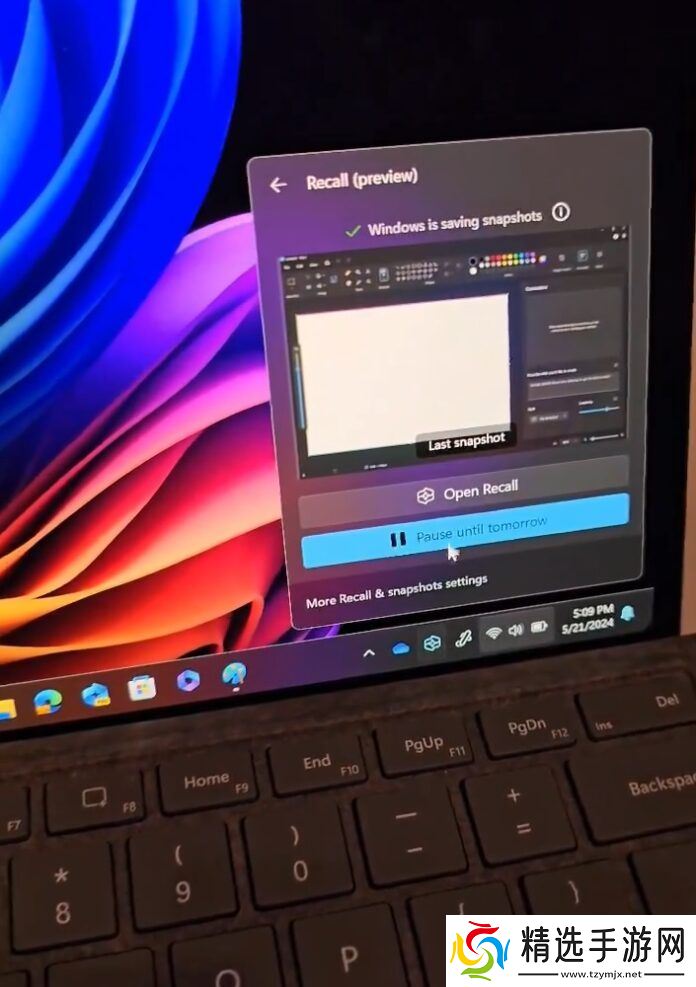
Recall 功能启用后,会定期抓取屏幕截图,记录用户在浏览器、应用及系统中的操作,帮助用户快速找回特定文件或活动片段。例如,用户可以轻松找到之前编辑的文件或度假照片。
该功能默认情况下处于禁用状态,且仅在 Windows 11 AI+ PC 上可用。用户若安装了 KB5055627 更新,在开机设置(OOBE)界面可能首次见到 Recall。
禁用Recall的原因
尽管 Recall 功能强大,但其屏幕录制机制引发了隐私担忧。研究人员曾发现早期版本存在安全漏洞,导致微软一度撤回该功能。经过近一年改进,微软表示 Recall 现已更安全,并在 Copilot+ PC 上全面推送。
然而,许多用户仍对其“监控”行为感到不安,担心个人数据泄露。因此,选择关闭 Recall 成为不少人的优先选项。微软强调,用户可自由决定是否使用,系统不会强制启用。
禁用 Recall 的 3 种方法
一、通过组策略方式禁用
1. 在 Windows 11 24H2 版本中,按下 Win 按键(或者打开开始菜单),输入“gpedit.msc”,回车进入组策略编辑器。
2.导航至以下路径
ComputerConfigurationAdministrativeTemplatesWindowsComponentsWindowsAI
3.找到“Allow Recall to be enabled”选项。

4.双击该策略
5.设置为“Disabled”
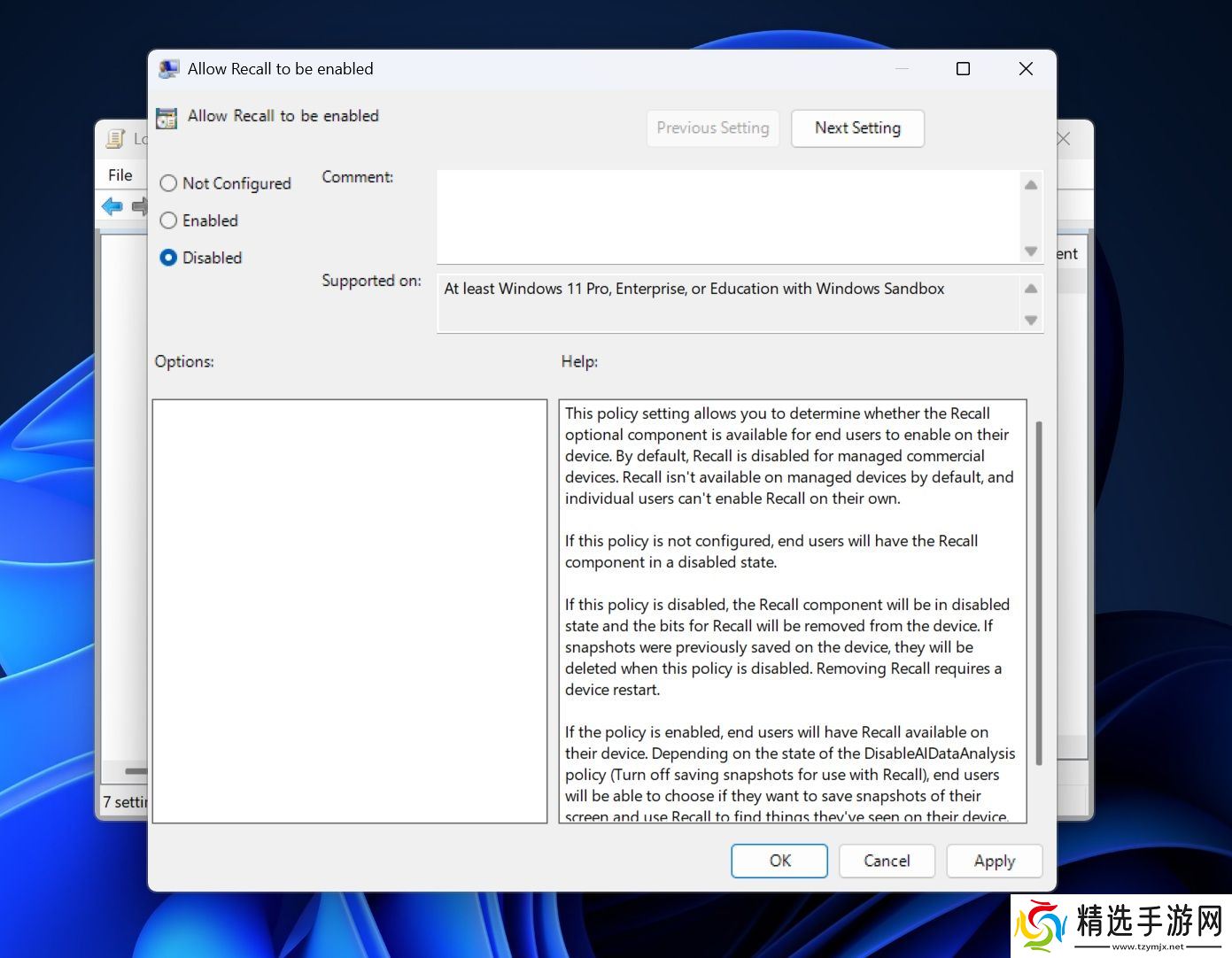
6. 重启设备。
二、通过注册表方式禁用
1.在 Windows 11 24H2 版本中,按下 Win 按键(或者打开开始菜单),输入“regedit”,回车进入注册表编辑器。
2. 导航到以下路径
ComputerHKEY_LOCAL_MACHINESOFTWAREPoliciesMicrosoftWindowsWindowsAI
3. 创建名为“AllowRecallEnablement”的 DWORD 值
4.双击新建的 DWORD 值,然后将值修改为 0,并将 Base 设置为 Hexadecimal。
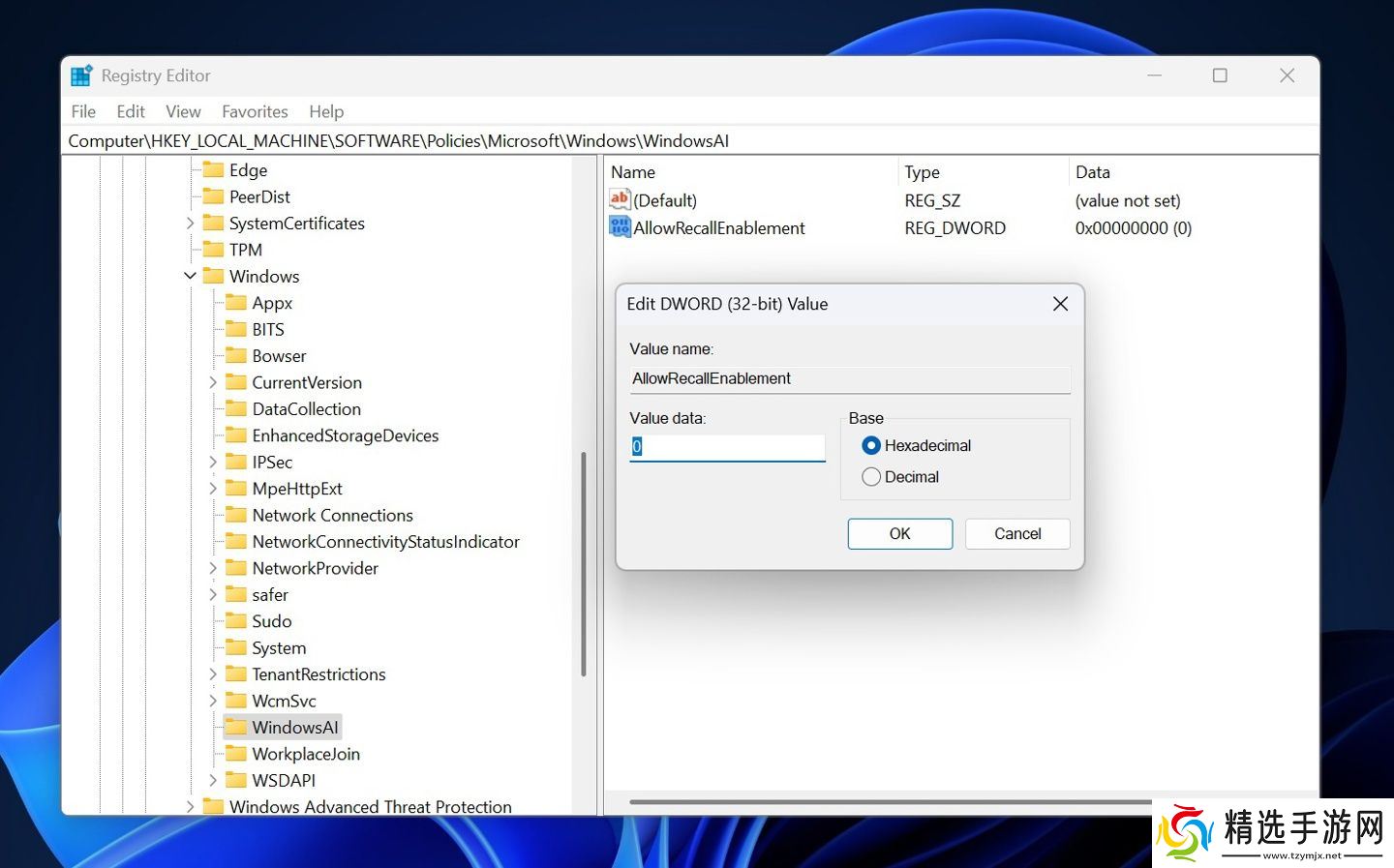
5.关闭注册表,然后重启 PC 生效。
三、使用 PowerShell 方式禁用
管理员可在企业环境中通过 PowerShell 运行命令“Disable-WindowsOptionalFeature -Online -FeatureName "Recall" -Remove”来禁用功能并移除相关数据。
