
在浏览网页时,我们经常会遇到一些有价值的信息、文章或资料,想要打印出来保存或阅读。然而,网页内容格式复杂,有广告、有导航,有时候直接按Ctrl + P打印出来的内容却不完整,甚至排版错乱。那么如何正确、清晰地将网页内容打印出来呢?本文将提供几种常见且实用的打印方法,帮助你顺利完成打印任务。

大多数浏览器都集成了打印功能,适用于文字较多、排版简单的网页,如新闻、博客等。
1、打开你想打印的网页,同时按下快捷键 Ctrl + P。
2、在弹出的打印预览窗口中选择正确的打印机。
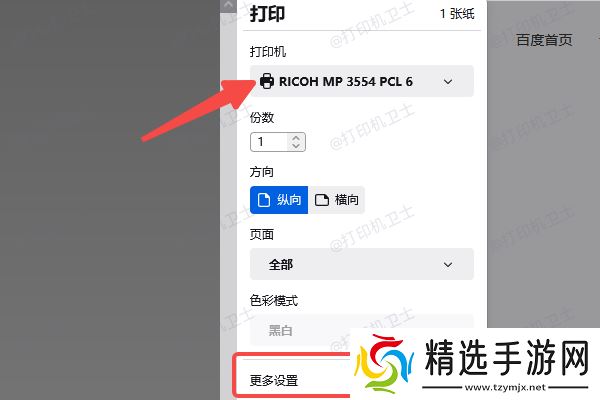
3、调整页面布局(横向/纵向)、页眉页脚、页数等。
4、可点击“更多设置”进行边距、缩放等细节调整。
5、确认无误后点击“打印”即可。
二、启用浏览器朗读模式网页内容中常夹杂广告、评论区、导航栏等无关元素,直接打印会显得杂乱。这时可以通过启用朗读模式,仅保留核心内容,页面变得简洁清晰,更适合打印。
1、打开你要打印的网页。
2、在地址栏右侧,查看是否有“朗读模式”图标(部分浏览器如Google、Firefox、Safari支持此功能)。
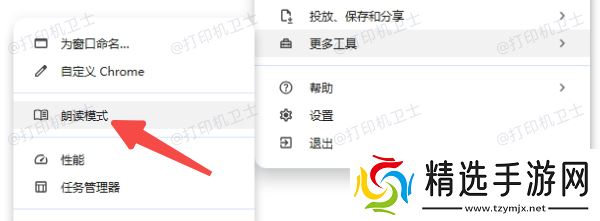
3、点击进入阅读模式,页面将只保留正文内容和图片,背景变得纯净。
4、按下 Ctrl + P 调出打印窗口。
5、设置好打印机、纸张、边距等选项后点击“打印”。
三、确保打印机驱动正常有时你会发现网页无法正常打印、内容丢失或打印失败,这时可能是打印机驱动异常或未安装正确导致的。使用本站够自动检测系统中的打印设备,并安装或修复相应驱动,避免出现兼容性问题。
1、点击此处下载并安装本站软件。
2、完成后打开软件,点击“立即检测”,系统会自动识别你的打印机设备。
3、如果检测到打印机驱动异常,点击右上方的“一键修复”按钮。

4、等待驱动安装完成后再重新尝试打印网页内容。

四、复制网页内容到Word再打印
如果网页结构复杂、广告过多,建议将内容复制粘贴到Word中,手动整理后再打印。
1、用鼠标选中网页中的正文内容,右键选择“复制”。
2、打开 Microsoft Word 或 WPS。

3、粘贴到空白文档中,删除多余的部分(如广告、按钮等)。
4、根据需要调整字体、段落、标题样式等。
5、点击“文件”>“打印”,选择打印机并确认设置,最后点击打印。
五、将网页保存为PDF再打印
如果你想先保存网页为电子文档再决定是否打印,可以选择“另存为PDF”方式,方便归档或稍后打印。
1、打开网页,按下 Ctrl + P。
2、在“打印机”选项中选择 “另存为PDF”。

3、点击“保存”按钮,选择保存位置。
4、打开保存下来的PDF文件,点击“打印”按钮即可。
以上就是将网页内容打印出来的方法。希望对你有所帮助。如果有遇到打印机连接、共享、报错等问题,可以下载“打印机卫士”进行立即检测,只需要一步便可修复问题,提高大家工作和打印机使用效率。
