
不少用户在使用惠普打印机时,常常会遇到一个关键问题:打印机型号不知道怎么看?尤其在需要下载驱动程序、联系售后服务、或进行共享设置时。本文将为你详解4种常见的查看惠普打印机型号的方法,让你轻松掌握打印机“身份信息”。

首先,大多数惠普打印机会在设备机身的明显位置贴有产品标签,上面会标注设备型号(Model)、产品编号(Product Number)以及序列号(Serial Number)。
1、关闭打印机电源,确保安全。
2、查看打印机的前面板、背面或底部位置,寻找类似白色或银色的标签。
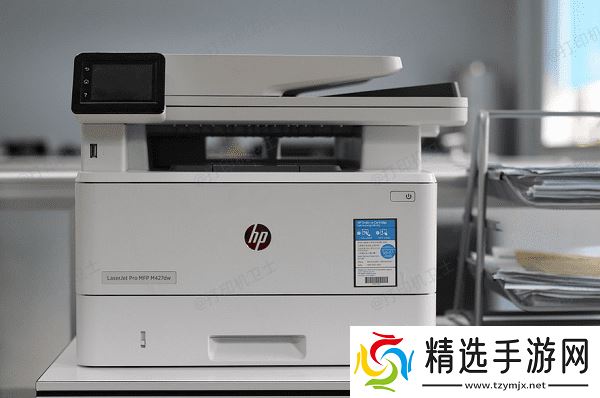
3、记录标签上显示的“Model”字段,即为打印机型号。
4、如果有二维码,也可用手机扫码辅助识别。
二、通过系统控制面板查看其次,如果打印机已经与电脑连接过(不论是USB或Wi-Fi),可以通过操作系统的设备管理功能查到具体型号。
1、按下 Win + R,输入 control,打开控制面板。
2、点击“查看设备和打印机”,在“打印机”区域找到你的惠普打印机图标。
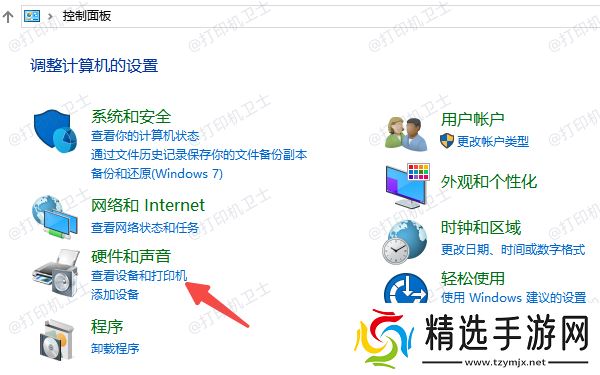
3、打印机名称通常就是型号,例如“HP DeskJet 1110 series”。
4、如果名称不完整,可右键点击“属性”,查看设备描述和详细信息。
三、使用本站自动识别此外,对于不知道设备连接状态、或者型号名称显示不清楚的用户,可以借助本站来快速检测电脑上的打印机型号,包括状态、端口等,非常适合新手用户使用。
1、首先,在电脑上下载并安装本站。
2、完成后打开软件,进入主界面后点击“立即检测”,软件将自动扫描当前电脑已连接的打印机。
3、查找到的打印机型号会显示在设备列表中,如“HP DeskJet 1110 series”。

4、如果检测到打印机驱动异常,还可以直接点击右上方的“一键修复”按钮更新打印机驱动。
四、查看打印机自带信息页
最后,部分惠普打印机支持打印“配置页”或“信息页”,其中会包含型号、固件版本、IP地址等信息。
1、打开打印机电源,等待设备进入待机状态。
2、找到控制面板上的“设置”或“无线”按钮。

3、按下并长按3秒,打印机会自动打印一页信息页。
4、在打印页上查找“Model Name”字段,即为打印机型号。
以上就是查看惠普打印机型号的方法。希望对你有所帮助。如果有遇到打印机连接、共享、报错等问题,可以下载“打印机卫士”进行立即检测,只需要一步便可修复问题,提高大家工作和打印机使用效率。
