
工作中,我们经常需要将Excel、Word或网页内容打印出来,但有时候打印结果却令人头疼——页面中莫名出现了虚线,影响了排版和美观。当打印时出现虚线,该如何解决呢?别急,本文将为你提供多种实用方法,从源头解决问题,让你轻松打印出整洁、专业的文件。

打印时出现虚线,常见原因主要有三种:
1、分页符导致的虚线:尤其在Excel中常见,用于标记打印分页位置。
2、单元格边框或网格线:Excel默认显示网格线,打印时若未关闭,也会输出。
3、打印驱动异常或兼容性问题:部分打印机在驱动异常时可能出现异常分页、重复线条。
二、关闭Excel分页符显示如果你是在 Excel 中打印表格时出现的横向或纵向虚线,很可能是分页符造成的。分页符虽然在打印中有提示作用,但有时会被直接打印出来,影响版面。
1、打开Excel文件,点击左上角“文件”>“选项”。
2、在弹出的“Excel选项”窗口中,点击“高级”。
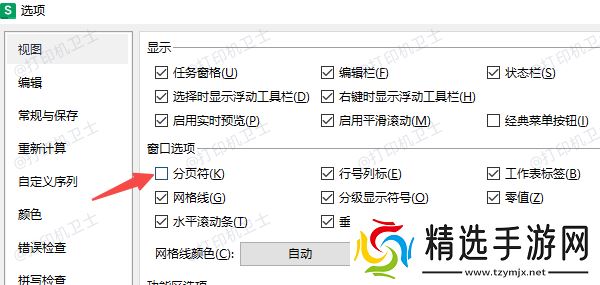
3、滚动页面,找到“显示选项”部分,取消勾选“显示分页符”。
4、点击“确定”保存设置。
三、关闭网格线和边框打印除了分页符,默认的网格线和手动设置的边框线也可能在打印时呈现为虚线,尤其在打印预览中不明显,但实际打印效果却带有灰色细线。
1、切换到Excel的“页面布局”选项卡。
2、在“网格线”部分,将“打印”勾选去掉。
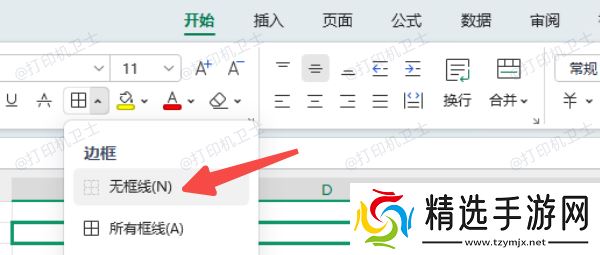
3、如果发现某些区域仍有线条,可能是手动设置的边框,可通过选中单元格,点击“开始”>“边框”,选择“无边框”来清除。
部分打印机在驱动异常或版本不兼容时,可能在打印结果中出现重复虚线、分页混乱或内容错位的情况。这时,可以使用“本站”这款工具来自动识别和修复打印驱动问题。
1、点击此处直接下载并安装最新版的本站。
2、完成后打开软件,点击“立即检测”按钮,系统会自动扫描本地打印驱动是否缺失或异常。
3、如果检测到打印机驱动,点击“一键修复”按钮。

4、等待更新后重启电脑,再尝试打印查看效果。
五、调整分页设置
当虚线源于分页符,但无法通过“取消显示”解决时,可以手动设置分页,精确控制打印区域,避免系统自动分页出现错误。
1、点击“页面布局”>“分页预览”。
2、页面中会显示蓝色虚线,表示分页位置。
3、用鼠标拖动虚线调整分页线,或者拖出打印区域。

4、如果想合并分页,在蓝线处右键点击“删除分页符”。
5、调整完成后,返回“普通视图”进行打印预览。
六、调整打印页面设置
在 Word、Excel 或其他办公软件中,系统默认的页面边距、纸张类型等设置也可能影响分页,间接导致虚线。
1、在“页面设置”中统一选择纸张大小(如A4)。
2、设置适当的页边距,避免内容越界。

3、使用“缩放”功能将内容压缩为1页内打印。
4、在打印前通过“打印预览”检查页面分布情况。
以上就是打印虚线的调整方法。希望对你有所帮助。如果有遇到打印机连接、共享、报错等问题,可以下载“打印机卫士”进行立即检测,只需要一步便可修复问题,提高大家工作和打印机使用效率。
