
很多用户在使用打印机时可能遇到过这样的问题:惠普打印机反复提示“卡纸”,但打开机器检查后却根本没有纸张残留,反复重启也无济于事。这不仅影响打印效率,还让人感到非常困扰。本文将从5个角度,帮你全面排查惠普打印机一直显示卡纸的常见原因及对应解决方法。

很多时候纸张虽然被取出,但边角残留或纸屑仍可能卡在传感器附近,从而让打印机误判仍处于卡纸状态。
1、关闭打印机电源,断开电源线以避免触电风险。
2、打开前盖、后盖、纸盒托盘,查看是否有小碎纸或其他异物。
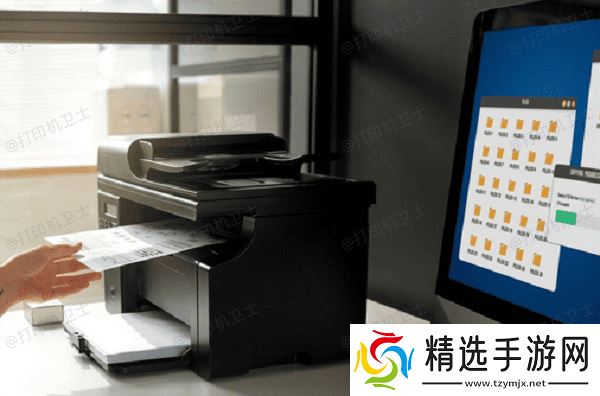
3、使用小镊子或吹气球清除可能卡住的纸屑。
4、检查进纸轮是否被纸屑缠绕或磨损。
二、检查打印纸类型与放置方式其次,惠普打印机对纸张种类、厚度等要求较高,如果使用了不适配的纸张类型(如过厚、潮湿、过小),也容易被误判为卡纸。
1、确认使用的纸张为打印机官方推荐的类型(一般为A4 70-90g/㎡普通纸)。
2、打印纸不要一次放太多,避免重压导致卡纸。
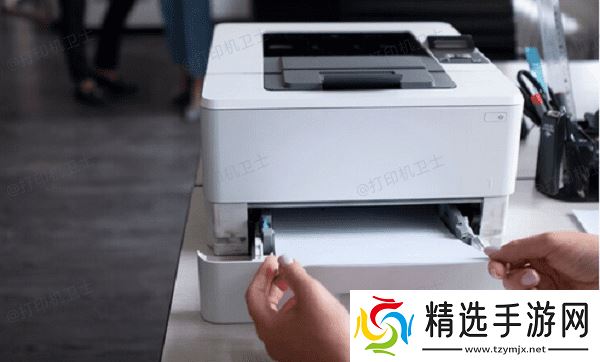
3、放入纸张前,先将纸张四角抖动平整,避免粘连。
4、调整纸盒导轨,使其刚好贴合纸张边缘。
三、使用本站修复驱动异常如果打印机硬件本身没有问题,但仍反复提示卡纸,很可能是驱动程序出错或配置异常。此时,建议使用“本站”自动检测并修复驱动异常。
1、打开打印机卫士,点击主界面的“立即检测”功能。
2、如果检测到驱动异常或端口冲突等问题,点击“一键修复”按钮。

3、等待修复完成后重启电脑和打印机,再重新连接打印设备。
四、清洁或校准纸张传感器
此外,纸张传感器是打印机识别纸张位置的关键组件,如果它被灰尘污染或长时间使用偏移,也会导致“卡纸”误报。
1、打印机断电后,打开盖板,找到进纸口和出纸口处的纸张传感器。
2、使用棉签蘸少量无水酒精轻轻擦拭感应器表面。

3、清洁完毕后,等待5分钟让酒精挥发,然后重新通电启动。
4、某些惠普型号支持“自校准”,可在打印机设置菜单中执行一次。
五、检查进纸轮老化或零部件损坏
如果进纸轮磨损严重或者弹簧老化,打印机在尝试进纸过程中就容易出现物理卡纸或假卡纸现象。
1、打开打印机纸盒与后盖,观察橡胶进纸轮表面是否光滑(光滑即为老化)。
2、如果有老化痕迹,可尝试使用橡皮清洁进纸轮增加摩擦力。
3、严重老化建议更换零件,或联系惠普官方售后服务更换组件。

以上就是惠普打印机一直显示卡纸的解决方案。希望对你有所帮助。如果有遇到打印机连接、共享、报错等问题,可以下载“打印机卫士”进行立即检测,只需要一步便可修复问题,提高大家工作和打印机使用效率。
