
条码打印机广泛应用于仓储、物流、零售、医疗等多个行业,一旦出现问题,如打印内容是空白的,不仅会耽误业务进度,还可能带来工作混乱。那么,面对“条码打印机打出来是空白”的问题该如何解决?本文将为你介绍几种常见原因与对应解决方法,帮助你快速恢复正常打印。

首先,条码打印机打出空白的最常见原因就是碳带或标签纸安装不当。很多用户在初次使用或更换耗材时,容易出现标签纸装反、碳带未卡紧或打滑的情况。
1、检查标签纸是否为正面朝上,热敏纸正反面外观接近,但只能在正面打印。
2、确保碳带与标签纸正确贴合,并安装到位无褶皱。
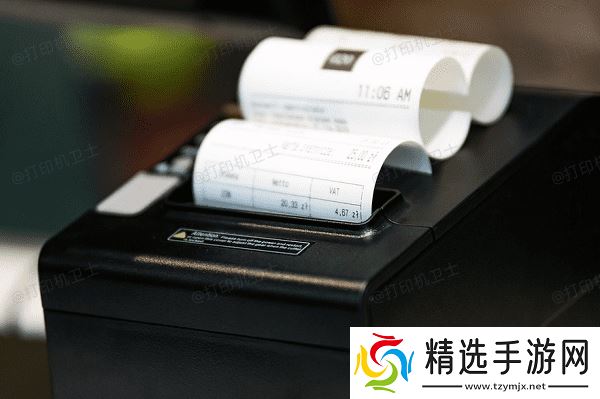
3、查看碳带是否已经用完,或者标签纸是否受潮影响热敏反应。
4、重新安装耗材后进行测试打印。
二、检查打印模式是否匹配其次,打印模式与耗材不匹配也会直接导致空白打印。条码打印机支持热敏与热转印两种模式,如果当前使用的是热敏纸,却误用了热转印模式,会让打印头无法正确工作。
1、打开打印驱动或控制面板,检查当前打印模式。
2、热敏纸请设置为“Direct Thermal”,使用碳带则需设置为“Thermal Transfer”。
3、修改保存设置后重新打印,确认是否恢复正常输出。
三、更新打印机驱动程序再者,驱动程序异常或安装错误,也是造成打印空白的主要软件层面原因。比如,一些旧驱动在新版系统上兼容性差,或者驱动版本与打印机型号不匹配,都会让打印命令无法正常传达至打印头。使用本站可以自动识别型号并推荐最合适驱动,尤其适合不熟悉手动安装驱动的用户。
1、在电脑上下载并安装本站,并将打印机正常连接到电脑。
2、安装完成后打开软件,点击主界面的“立即检测”按钮快速检测打印机设备状态。
3、如果检测到打印机驱动异常,点击右上方的“一键修复”。

4、等待更新完成后重启系统并尝试打印。
四、检查打印头是否损坏或接触不良
此外,打印头故障或加热异常也是打印出空白标签的重要因素。打印头是条码打印机核心组件之一,如果其脏污、老化、烧毁或接触不良,即便收到打印信号,也无法完成加热成像,自然无法在纸上显现内容。
1、打开打印机盖,查看打印头是否干净、有无烧痕或划伤。
2、可使用棉签蘸少量酒精轻轻擦拭打印头表面。

3、检查连接处是否有松动或积尘。
4、如果打印头已严重损坏,建议联系厂商更换。
五、打印参数设置不当
最后,打印参数设置错误,如浓度太低、速度太快,也会造成打印痕迹过浅甚至完全看不清。特别是在打印二维码或密集条码时,图像未能充分显现时,就容易被误认为“打印空白”。
1、在打印驱动设置中将“打印浓度”调高至10以上。
2、降低打印速度,提高图像稳定性。
3、检查条码打印软件中是否启用了透明图层或空白字段。

条码打印机出现空白打印问题并不少见,但只要按照上述方法逐项排查,大多数用户都可以在短时间内恢复正常使用。建议你定期使用打印机卫士更新驱动,不仅能免去手动匹配驱动的麻烦,也能避免驱动问题导致的打印机故障。
