
本来只想简单打印一份文档,却被系统提示“打印机脱机”。你打开打印队列、重启设备、拔插电源,试了一圈依然没反应。其实,打印机脱机往往是设置或驱动出现了问题。下面这篇文章将带你逐项排查,并提供对应的解决方法,帮助你顺利使用打印机。

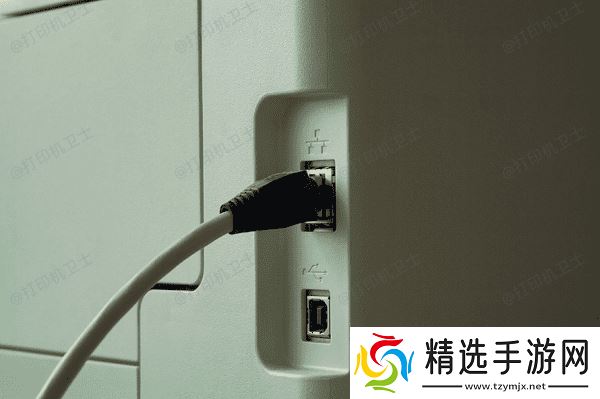
首先,打印机脱机问题最基本的排查步骤就是确认连接是否正常。
1、检查电源:确保打印机电源打开,并处于“就绪”状态。
2、检查线缆:如果是USB打印机,请确认数据线稳固插入电脑和打印机接口;如果是网络打印机,请确认Wi-Fi或网线连接稳定。
3、重启设备:先关闭打印机,再重启电脑,然后再重新开启打印机,很多临时的连接故障能通过这个方法解决。
其次,Windows系统中的“脱机工作”设置可能会无意中被勾选,这将直接导致打印机显示为脱机。
1、打开电脑上的“控制面板”,进入“设备和打印机”。
2、找到对应的打印机,右键选择“查看正在打印什么”。
3、在新弹出的窗口中点击“打印机”菜单。

4、如果“脱机使用打印机”已被勾选,请点击取消它。
5、取消后,打印机会立即尝试重新连接系统,通常这一操作能让其恢复在线状态。
三、清理打印队列此外,打印任务卡顿也是引发打印机脱机状态的常见原因。如果打印任务队列中存在异常或卡住的任务,打印机会直接断开与系统的正常通信。
1、同样进入“设备和打印机”。
2、找到正在使用的打印机图标,右键点击并选择“查看正在打印什么”。
3、在打开的窗口中,点击菜单“打印机”,选择“取消所有文档”。
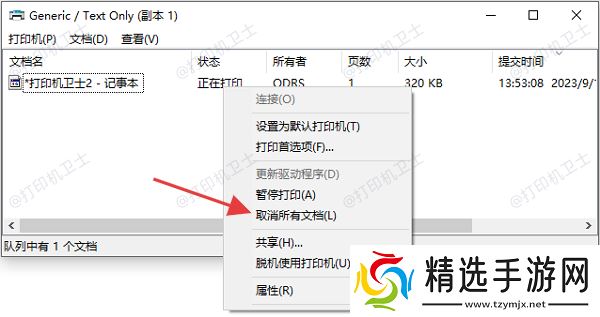
4、等待几秒,关闭窗口,重启打印机。
5、清理卡住的任务后,打印机将有更高概率恢复正常状态。
四、修复打印机驱动问题如果尝试以上方法还是脱机状态,有可能是打印机驱动损坏或系统驱动异常导致系统无法正确识别打印机。此时建议你使用“本站”来自动检测并修复相关驱动问题,能够省去繁琐的操作步骤。
1、将打印机正常连接到电脑,打开打印机卫士,点击“立即检测”,等待软件自动扫描设备。
2、检测结束后会列出异常项,查看打印机驱动是否正常。
3、如果显示异常,点击“一键修复”按钮,打印机卫士将自动完成修复操作。

4、等待修复完成后,重启电脑和打印机,再检查打印机状态是否恢复正常。
五、检查系统服务状态
在某些情况下,如果Windows系统的打印服务未正常启动,也会导致打印机无法连接。
1、使用快捷键 Win + R 打开运行框,输入 services.msc 回车。
2、找到 Print Spooler 服务,确保服务状态为“正在运行”,启动类型为“自动”。

3、如果服务已停止,请右键选择“启动”。
4、如果服务启动失败,可尝试点击“重新启动”服务。
六、重新安装打印机设备
如果多次尝试仍未解决,可以考虑从系统中删除打印机,再重新安装。
1、进入“控制面板”>“硬件和声音”>“查看设备和打印机”。
2、找到目标打印机,点击“删除设备”。

3、重启电脑后重新插入打印机或重新连接网络,系统一般会自动重新安装驱动。
4、如果未能自动识别,可使用打印机卫士自动检测并安装打印机驱动。
打印机脱机并不可怕,找到问题症结、逐步排查,大多都能解决。建议将“打印机卫士”作为你的打印助手,不仅能省去手动调试的烦恼,也能确保你的打印机驱动状态正常,避免出现打印故障。
