
刚买了打印机却不知道怎么连接电脑?其实连接方式并不复杂,关键在于选对方法和正确安装驱动。本文将介绍几种常见的连接方式,并提供详细的操作步骤,帮助你快速完成打印机设置。

在开始连接打印机之前,先做好基础确认是非常重要的。不同型号、不同连接方式的打印机所需的设置流程略有差异,只有了解清楚设备本身的参数,才能避免后续操作中出现兼容性或识别失败的问题。
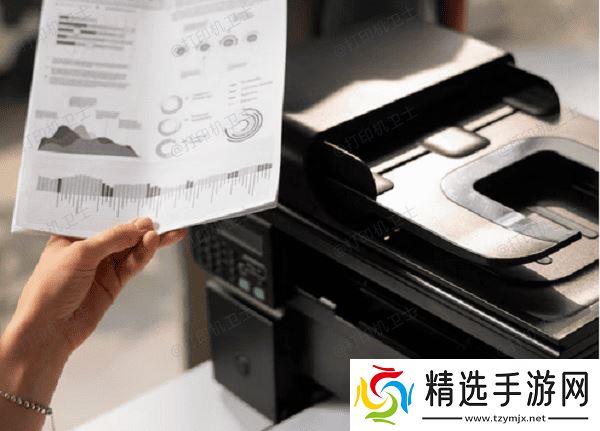
通过 USB 线将打印机与电脑连接是最简单、最常见的方式,尤其适用于家庭或单机办公环境。这种方式不依赖网络,连接后通常能立即开始驱动安装,适合首次使用打印机的用户。
1、使用USB线将打印机与电脑连接,接着打开打印机电源。
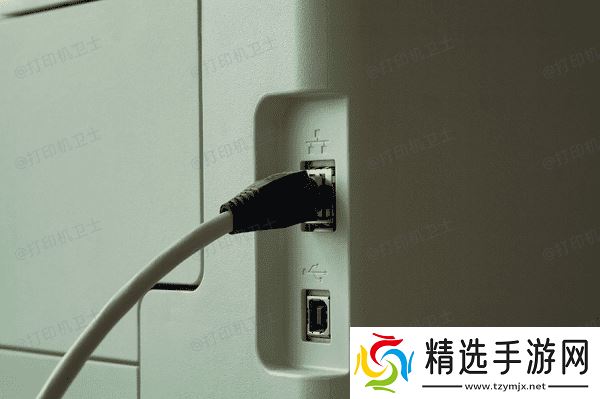
2、等待电脑自动识别设备,弹出驱动安装提示。
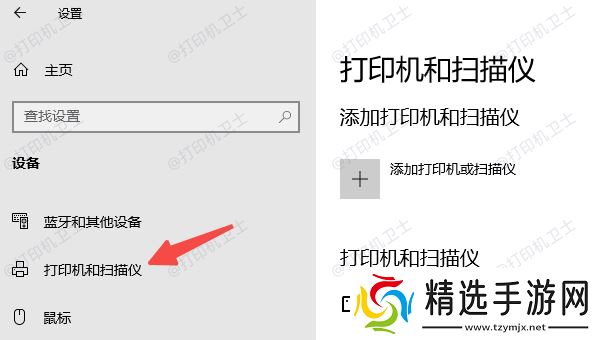
3、等待安装成功后,按下快捷键 Win + I,进入“设置”>“蓝牙和设备”>“打印机和扫描仪”。
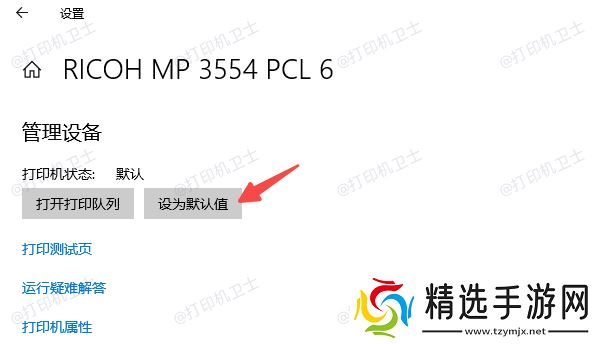
4、查看已连接的打印机,点击设置为默认打印机。
5、打开任意文档,尝试打印测试页确认是否正常。
方式二:无线连接(Wi-Fi连接)对于支持 Wi-Fi 功能的打印机来说,无线连接可以省去布线的麻烦,尤其适合家庭多设备或小型办公室使用。只要打印机与电脑处在同一个无线网络下,就可以快速实现设备识别和共享使用。
1、确保打印机已连接到家中 Wi-Fi,可通过打印机屏幕设置或按说明书操作。
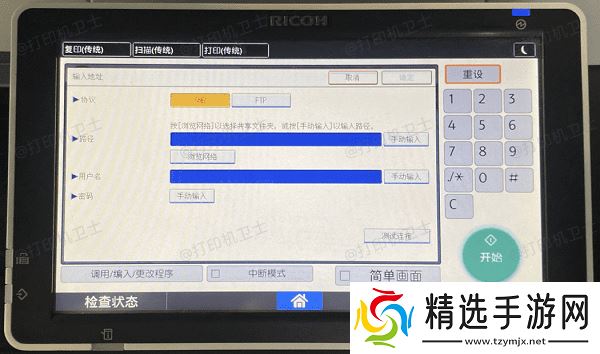
2、在电脑上按下 Win + I 快捷键,进入“设置”>“设备”>“打印机和扫描仪”。
3、点击“添加打印机或扫描仪”,等待系统搜索网络上的打印机设备。
4、选择你想连接的打印机,点击“添加”。
5、如果驱动未自动安装,可使用“本站”自动识别型号并一键驱动安装。
