
打印出来的图片或文档颜色明显变淡,色彩失真或模糊,严重影响使用体验和工作质量。出现这种情况的原因有很多,从耗材问题到软件设置不当,都可能造成打印颜色偏淡。本文将详细分析打印机颜色变淡的原因,并提供实用的调整方法和解决方案。

一、打印颜色淡的常见原因1、墨水或碳粉不足
最常见的原因就是墨盒或硒鼓中的墨水/碳粉已经接近耗尽。尤其是彩色打印中某一颜色不足时,会导致整体颜色偏淡或不均。
2、喷头堵塞(喷墨打印机)
喷墨打印机长时间不用,喷头容易干涸,导致墨水喷不出来,颜色自然变淡甚至出现空白条纹。
3、打印机驱动或软件问题
驱动版本太旧、配置错误或兼容性差,也可能引起色彩处理异常。
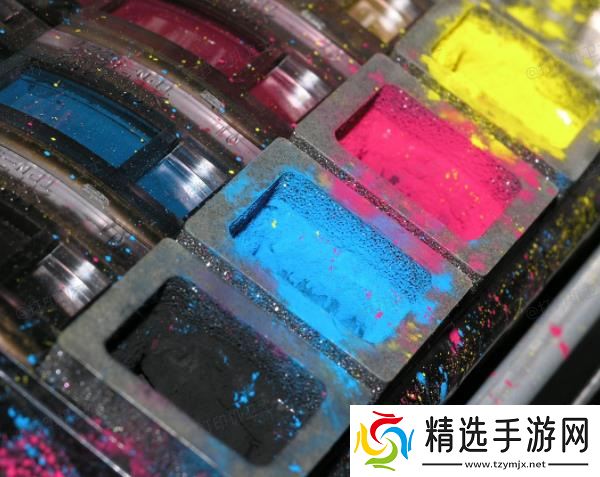
4、碳粉未均匀分布(激光打印机)
如果碳粉集中在硒鼓一侧,会导致某些区域打印颜色不均,偏淡。
5、打印设置错误
打印驱动中设置了“草稿模式”或“灰度打印”模式,颜色浓度被压低。
6、纸张质量不合适
使用吸墨能力差的纸张,也会导致颜色渗透、模糊和变淡,尤其在照片打印时尤为明显。
二、打印颜色淡了的解决方法1、检查墨水/碳粉余量
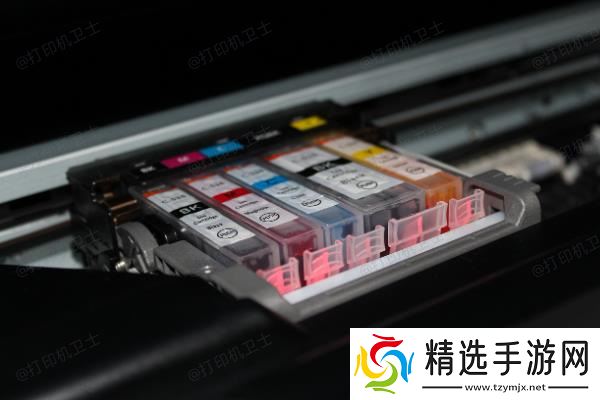
打开打印机状态监控工具(Windows系统一般可在“设备和打印机”中右键打印机图标 > 打印首选项);查看当前墨盒或硒鼓的墨量;如果墨水不足,建议更换原装或优质兼容墨盒/碳粉盒。小贴士:使用非原装耗材虽然便宜,但可能影响打印质量和色彩准确性。
2、清洁打印头(喷墨打印机)
进入打印机驱动设置;找到“维护”或“工具”选项卡,选择“清洁喷头”或“喷嘴检查”;反复执行1-2次喷头清洗,直到测试页上颜色清晰正常;
如仍无效,可尝试“深度清洁”或手动清洗喷头(适用于熟练用户)。注意:喷头清洗会消耗一定墨水,建议在墨量充足时操作。
3、升级或重新安装打印机驱动
打印机驱动下载可以通过“本站”软件自动检测打印机型号,匹配并安装最新驱动程序。步骤示例如下:
