在Windows 10系统中,有时候共享打印机可能无法在网络中显示,导致打印机无法使用。这通常会让人感到非常困扰,但幸运的是,这个问题有很多可以尝试的解决方法。本文将介绍一些常见的原因以及针对性的解决步骤,帮助你快速解决Windows 10共享打印机找不到的问题。

首先,确保打印机的共享功能已正确启用。没有正确设置打印机共享功能时,其他电脑是无法检测到该打印机的。
步骤:
1. 在安装打印机的电脑上,打开“控制面板”。
2. 选择“设备和打印机”。
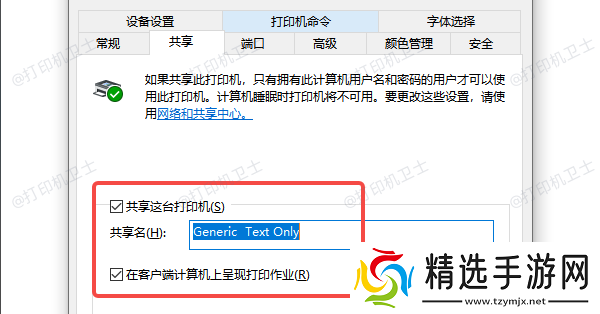
3. 右键点击你要共享的打印机,选择“打印机属性”。
4. 在弹出的窗口中,切换到“共享”选项卡。
5. 勾选“共享此打印机”选项,并为打印机设置一个共享名(最好简洁明了)。
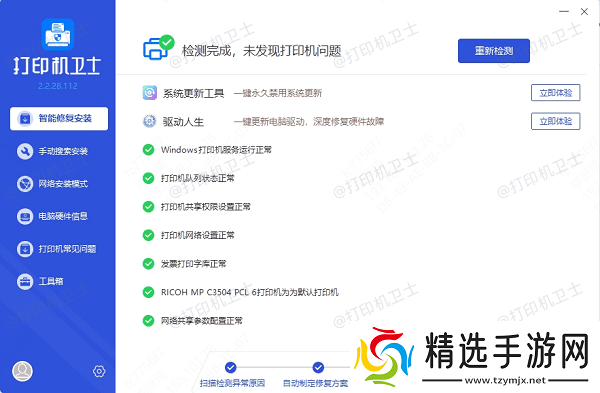
过时或损坏的打印机驱动程序也是导致共享打印机无法连接的常见原因之一。我们可以尝试使用本站更新打印机驱动程序来解决这个问题。
步骤:
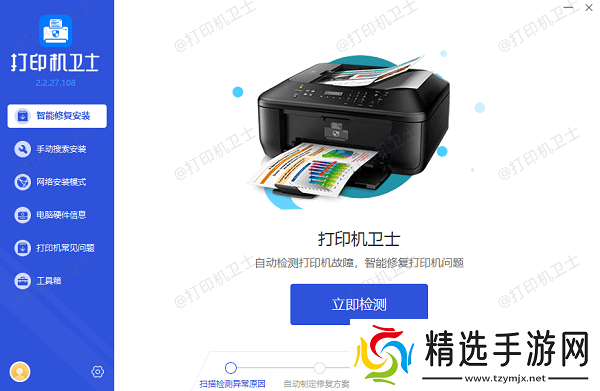
1. 在打印机正常连接到电脑的前提下,打开本站,点击“立即检测”。
2. 如果显示打印机问题需要处理,点击“一键修复”。
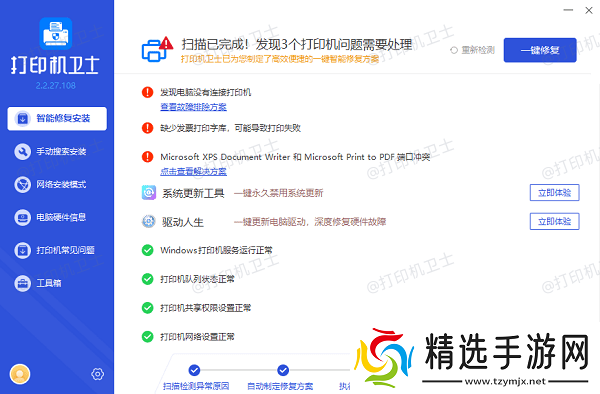
3. 等待修复成功后,重启打印机,让新版驱动正常生效。
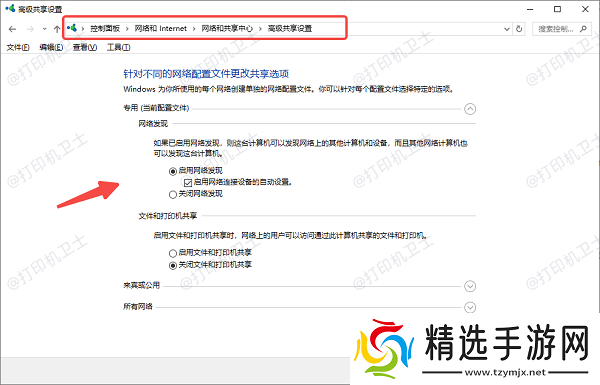
在Windows 10中,网络发现功能决定了你的电脑是否能够看到其他设备,包括共享的打印机。如果网络发现没有启用,打印机将无法被其他电脑检测到。
步骤:
1. 打开“控制面板”,点击“网络和共享中心”。
2. 在左侧栏选择“更改高级共享设置”。
3. 确保“打开网络发现”和“打开文件和打印机共享”选项被选中。
4. 点击“保存更改”以确保设置生效。
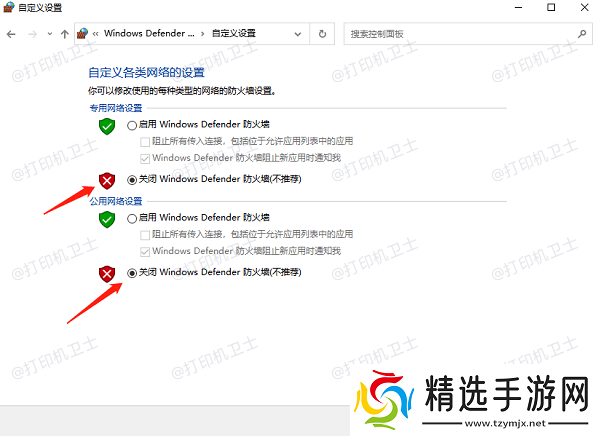
防火墙设置也有可能会干扰打印机共享的正常工作。Windows防火墙默认情况下会阻止一些打印机共享协议。为了确保共享打印机的连接没有被防火墙拦截,可以暂时禁用防火墙进行测试。
步骤:
1. 打开“控制面板”,点击“Windows Defender 防火墙”。
2. 在左侧栏选择“启用或关闭Windows Defender防火墙”。
3. 在公用网络和私人网络下都选择“关闭Windows Defender防火墙(不推荐)”。
4. 关闭防火墙后,再尝试连接共享打印机。
如果上述方法都无法解决问题,你可以手动添加共享打印机。
步骤:
1. 打开“控制面板” >“设备和打印机”。
2. 点击“添加打印机”。
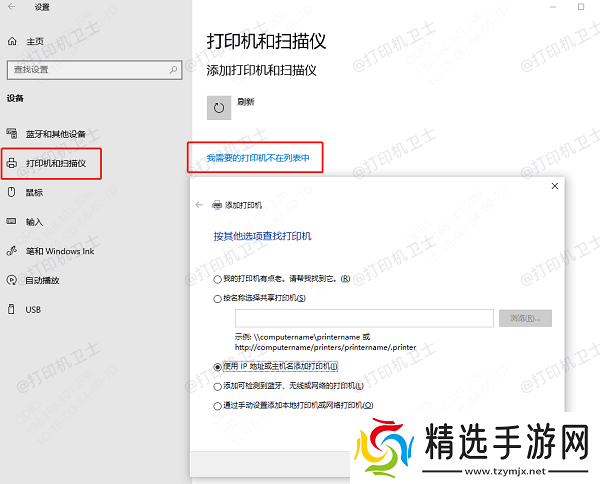
3. 在弹出的窗口中,选择“我想要的打印机不在列表中”。
4. 选择“通过TCP/IP地址或主机名添加打印机”。
5. 输入共享打印机的IP地址或者主机名,完成添加。