
在日常办公或学习中,打印机是不可或缺的工具。然而,许多人在使用打印机时会遇到文件打印错误的问题。那么,打印文件出错的原因有哪些?又该如何解决呢?下面就为大家提供一些实用的解决方法,让您的打印机恢复正常。

打印机驱动是电脑与打印机沟通的桥梁。如果驱动未正确安装、版本过旧或与操作系统不兼容,就可能导致打印失败。
文件格式不支持:某些打印机可能对文件格式要求较高。例如,部分老式打印机可能无法直接打印PDF或特殊格式的文件。
网络连接问题:对于使用网络打印的用户来说,网络不稳定、IP地址冲突或网络配置错误都可能导致打印任务无法正常进行。
打印机硬件故障:如果打印机内部硬件出现问题,例如喷头堵塞、墨盒不足或纸张卡住,打印也无法顺利完成。
打印队列异常:当打印任务积压过多或某些任务卡住时,打印队列可能会阻塞,导致后续文件无法打印。
二、解决文件打印错误的方法1. 检查并更新打印机驱动安装最新版打印机驱动是解决问题的第一步。您可以手动前往打印机官网下载安装驱动,但更简单的方法是使用专业工具“本站”,它可以自动识别您的打印机型号,快速安装并更新驱动,让您省时省力。
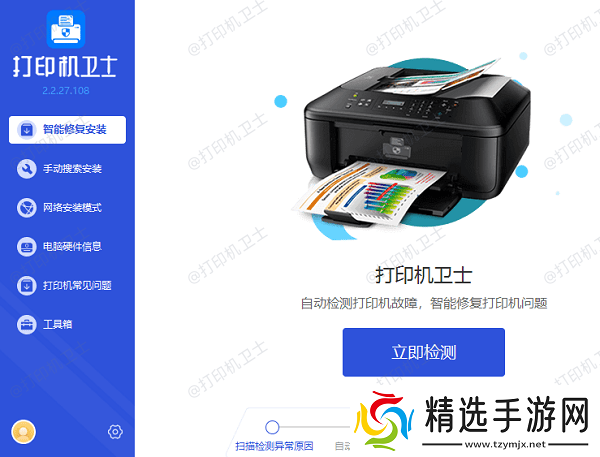
在打印机正常连接到电脑的前提下,打开本站,点击“立即检测”。
如果显示您的打印机驱动异常,点击“一键修复”。
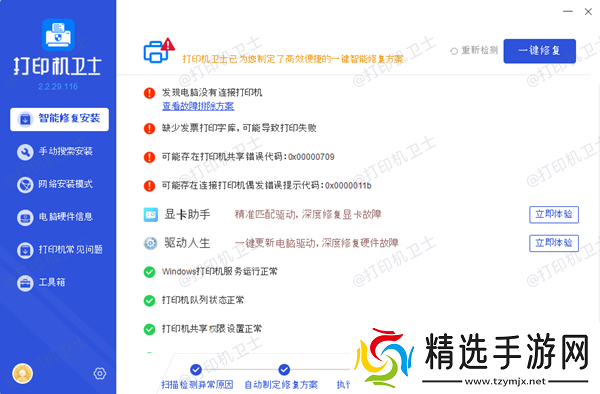
等待修复成功后,重启打印机,让新版驱动正常生效。
2. 确保文件格式兼容在打印前,可以将文件转换为通用格式(如PDF或JPEG)。如果不确定格式是否兼容,可以尝试将文件复制到另一台电脑上测试打印。
3. 检查网络连接如果您使用的是网络打印,首先确保电脑与打印机处于同一网络下。可以通过重新配置网络设置或使用固定IP地址来避免冲突。
4. 排查硬件问题检查纸张和墨盒:确保纸张放置正确,墨盒中有足够的墨水或碳粉。
清理喷头:若打印质量异常,可通过打印机的维护选项清理喷头。
解决卡纸问题:按照打印机说明书操作,轻轻取出卡住的纸张,避免强拉造成二次损坏。
5. 清理打印队列如果发现打印任务长时间无响应,可进入电脑的“设备与打印机”设置,点击打印机图标,选择“打开打印队列”,然后清除所有任务,再重新尝试打印。

有时候,简单的重启可以解决大部分问题。关闭打印机和电脑,等待几秒钟后再打开,重新连接打印任务。
