精选手游网-一个汇聚最新最全软件资源的安全平台
您的位置:首页 > 精选教程 > 火狐浏览器如何禁止网页播放音频 火狐浏览器禁止网页播放音频方法介绍

火狐浏览器如何禁止网页播放音频 火狐浏览器禁止网页播放音频方法介绍

  • 时间:2025-02-03 12:51:54
  • 来源:精选手游网
  • 作者:精选手游网
  • 火狐浏览器如何禁止网页播放音频,在使用火狐浏览器网上冲浪时,有时会遇到某些网页在打开的时候突然播放背景音乐的情况,很多小伙伴想要阻止网页自动播放音频内容该怎么操作,首先点击右上角的菜单按钮,接着点击选项进入,然后点击左侧的隐私与安全进行修改即可

    火狐浏览器禁止网页播放音频方法介绍
    1、打开软件,点击右上角的"菜单"按钮,选择下方给出列表中的"选项"进入。

    2、在打开的新界面中点击左侧的"隐私与安全"选项。

    3、然后找到"权限"下方的"自动播放"选项,点击其右侧的"设置"按钮。

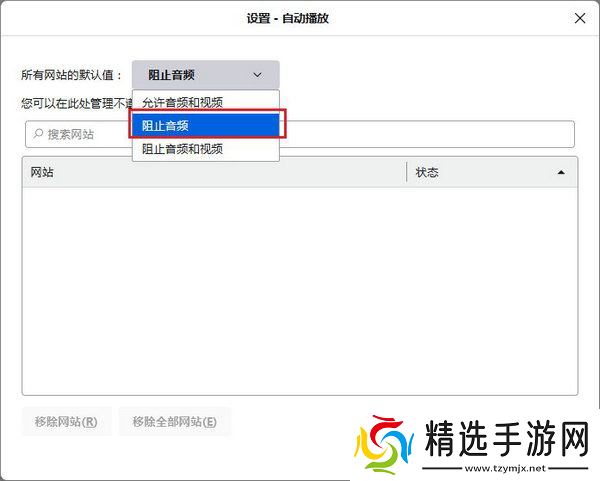
    4、最后在弹出的窗口中,将"所有网站的默认值"选择为"阻止音频",点击右下角的"保存更改"按钮即可。

    点击排行榜

    近期热点

    本类最新

    Copyright© 2025 All rights reserved. 版权所有 精选手游网 联系我:bbbmo678@126.com

    浙ICP备18049409号-1 网站地图