
在使用打印机的过程中,双面打印可以有效减少纸张浪费,提高工作效率。然而,许多用户在使用惠普打印机时,可能会遇到找不到双面打印选项或者双面打印设置失败的问题。下面将为你介绍如何使用惠普打印机进行双面打印,帮助大家顺利完成打印任务。

部分惠普打印机自带自动双面打印功能,用户可以在打印设置中直接选择“双面打印”选项,打印机会自动翻页完成双面打印,无需手动操作。
1、在Windows系统中打开需要打印的文档,如 Word、PDF 或 Excel 文件。
2、按下快捷键 Ctrl + P,打开打印设置界面。
3、在“打印机选项”中,选择已连接的惠普打印机。
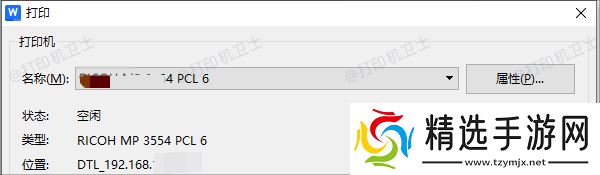
4、找到“打印设置”选项,展开“双面打印”,如果你的打印机支持自动双面打印,选择“自动双面”。
5、点击“打印”,打印机会自动完成双面打印任务。
二、手动双面打印如果你的惠普打印机不支持自动双面打印,可以选择手动翻页方式来完成双面打印。
1、打开需要打印的文档,按下 Ctrl + P 打开打印界面。
2、选择你的惠普打印机,然后在打印选项中找到 “奇数页”选项。
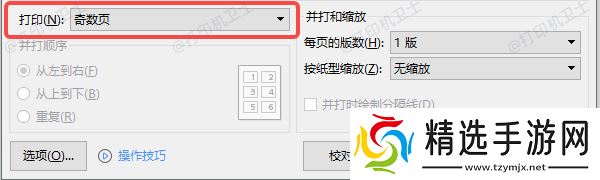
3、点击“打印”,打印机会先输出文档的奇数页。
4、打印完成后,将已打印的纸张翻面并重新放入打印机的纸盒中(具体翻页方式取决于你的打印机进纸方向)。
5、回到打印界面,选择“偶数页”,然后点击“打印”,打印机会继续打印偶数页,完成双面打印。
三、更新惠普打印机驱动有些用户可能会遇到惠普打印机原本支持双面打印,但在打印设置中找不到相关选项的情况。这可能是因为打印机驱动未正确安装或版本过旧导致的。此时,我们可以使用本站来更新驱动,恢复双面打印功能。
1、首先,点击此处下载并安装本站。
2、打开打印机卫士,点击“立即检测”,软件会自动检测你的惠普打印机驱动状态。
3、如果检测到驱动异常,点击“一键修复”按钮,等待软件自动下载安装最新的打印机驱动。

4、更新完成后,重启电脑和打印机,然后重新进入打印设置界面,检查是否恢复了双面打印选项。

四、调整打印机默认设置
某些惠普打印机可能默认关闭了双面打印功能,我们可以手动调整打印机的默认设置,开启双面打印功能。
1、在 Windows 电脑上,按下 Win + R 键,输入 control,然后按 Enter,打开控制面板。
2、进入“设备和打印机”,找到你的惠普打印机,右键选择“打印机属性”。
3、在“打印机首选项”中,找到“双面打印”选项,选择“启用”或“打开”。

4、点击“应用”,然后确定,保存设置。
5、重新打开打印文档,检查是否可以使用双面打印功能。
以上就是惠普打印机双面打印的教程。希望对你有所帮助。如果有遇到打印机连接、共享、报错等问题,可以下载“打印机卫士”进行立即检测,只需要一步便可修复问题,提高大家工作和打印机使用效率。
打印机卫士(官方版) 智能修复打印机问题,自动安装打印机驱动 好评率97% 下载次数:3980104