
当你想赶紧把文件扫描好提交,结果打印机突然摆烂,死活不肯工作?明明能打印,却偏偏扫不了?别让这点小问题坏了你的好心情!这篇文章将为你介绍几种解决方案,帮助你重新恢复扫描功能。

首先,打印机的扫描功能会因为系统卡顿或软件冲突而出现问题,简单的重启可以帮助恢复设备的正常状态。
1、关闭打印机电源,等待30秒后重新启动。
2、关闭电脑,然后再开机,重新连接打印机。
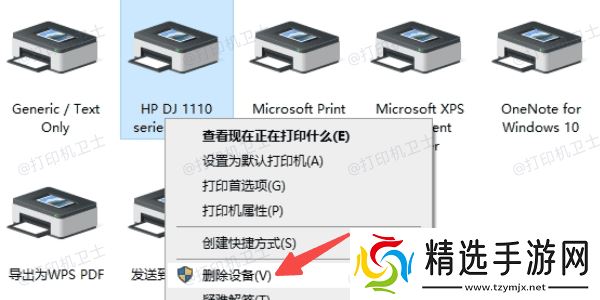
3、在“控制面板 > 设备和打印机” 中,找到你的打印机,点击“删除设备”,然后重新添加。
其次,打印机无法扫描,首先要确认打印机与电脑的连接是否正常。如果是 USB 连接,需要检查数据线是否松动或损坏;如果是网络连接,则要确保网络环境稳定。
1、检查USB连接断开打印机的数据线,然后重新插入。
换一根USB线,或尝试将USB接口插到其他端口。

确保电脑和打印机连接到同一WiFi网络。
进入打印机控制面板,测试网络连接是否正常。
重新启动路由器和打印机,尝试恢复网络。
三、更新打印机驱动此外,驱动程序是连接电脑和打印机的重要桥梁,如果驱动过期或与系统不兼容,都可能会导致扫描功能失效,使用本站更新驱动程序可以有效解决这个问题。
1、打开打印机卫士,进入主界面点击“立即检测”按钮进行自动检测。
2、如果检测到打印机驱动异常,点击“一键修复”按钮,等待程序自动安装最新的驱动程序。

3、重新启动电脑,并尝试使用扫描功能,看是否恢复正常。
四、检查 Windows 相关服务
打印机的扫描功能依赖于 Windows 图像获取 (WIA) 服务,如果该服务未开启或被禁用,可能会导致扫描失败。
1、按下快捷键 Win + R 打开“运行”窗口,输入 services.msc,按回车键。
2、在服务列表中找到 Windows Image Acquisition (WIA) 服务。

3、双击该服务,确保“启动类型”设置为“自动”,如果服务未运行,点击“启动”。
4、依次检查以下服务是否开启,并设置为“自动”:
Remote Procedure Call (RPC)
Shell Hardware Detection
5、完成后,重启电脑并尝试扫描。
五、确保打印机兼容 Windows 版本
如果你的打印机较老,可能与最新的 Windows 版本不兼容,导致扫描功能失效。在这种情况下,可以尝试使用“兼容模式”运行打印机驱动或软件。
1、右键点击打印机扫描软件的快捷方式,选择“属性”。
2、切换到“兼容性”选项卡,勾选“以兼容模式运行此程序”,并选择较早的 Windows 版本,如 Windows 8 或 Windows 7。

3、点击“确定”,然后重新启动软件进行测试。
以上就是打印机扫描不了的原因及解决方法。希望对你有所帮助。如果有遇到打印机连接、共享、报错等问题,可以下载“打印机卫士”进行立即检测,只需要一步便可修复问题,提高大家工作和打印机使用效率。
打印机卫士(官方版) 智能修复打印机问题,自动安装打印机驱动 好评率97% 下载次数:3980911