
当我们在打印大量文档时,总是希望能够一次性连续打印多个文件,避免频繁手动干预。然而,一些打印机在执行连续打印任务时可能会遇到问题,比如打印中断、页面丢失或者设置不正确等。本文将为你提供详细的步骤,帮助你顺利完成连续打印任务。

首先,确保打印机的硬件处于良好的工作状态。很多时候,打印机的硬件问题可能导致无法完成连续打印任务。检查打印机的基本功能,确保没有硬件故障。
1、确保打印机的纸盒中有足够的纸张,且纸张未卡住。如果纸张卡住或者纸盒为空,打印机可能会中断打印。
2、检查墨盒或碳粉是否充足,墨水不足会导致打印中断。
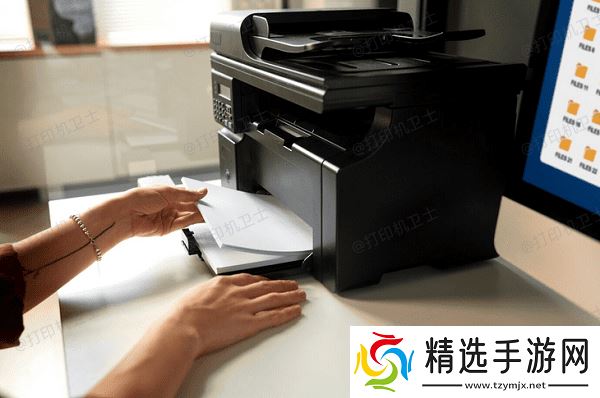
3、定期清洁打印机的打印头和纸路,以确保没有灰尘或纸屑阻塞打印路径。
4、确保打印机与电脑的连接稳定。如果是无线打印,确保网络连接正常。如果是USB连接,确保数据线没有松动。
二、设置打印机为连续打印模式许多打印机支持在设置中调整打印方式,包括连续打印模式。通过修改打印机设置,确保打印机在打印完一页后自动继续打印下一页,直到所有任务完成。
1、在电脑中,点击“开始”按钮,选择“设置”>“设备”>“打印机和扫描仪”。
2、找到并右键点击你想使用的打印机,选择“打印机属性”或“打印首选项”。
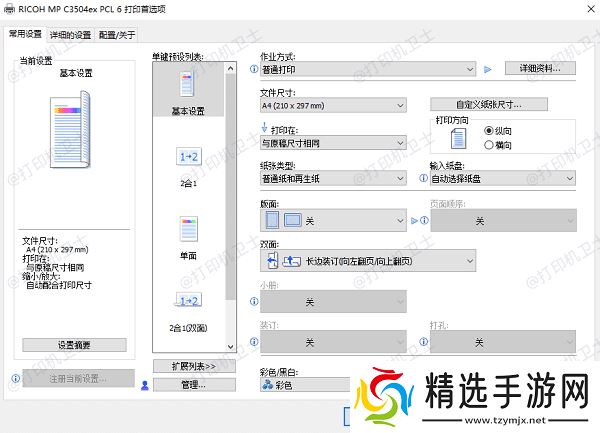
3、在打印设置界面中,选择“打印选项”或“纸张处理”选项,确保选中“自动连续打印”或“打印完一页自动打印下一页”。
4、保存修改后的设置,并退出设置界面。你现在可以开始执行连续打印任务了。
三、使用本站排查故障有时,打印机设置中可能存在一些不易察觉的驱动或配置问题,导致连续打印功能无法正常使用。这时,可以借助本站来排查故障,优化打印机的性能。
1、首先,点击此处下载并安装最新版的本站软件。
2、打开打印机卫士并点击“立即检测”按钮,软件会自动扫描连接的打印机,检查是否存在驱动问题、连接问题或者配置问题。
3、如果软件发现有打印机性能相关的故障,点击“一键修复”按钮,软件将自动进行修复。

4、等待修复成功后,重启打印机,以使更改正常生效。
四、确保文档设置正确
有时,打印机本身没有问题,而是因为打印文档设置不正确,导致无法完成连续打印。例如,打印文档中的分页符、打印范围等设置可能会干扰连续打印。
1、在打印文档前,检查文档的打印设置,确保打印范围选择为“全部”而不是“当前页”或“选定页面”。

2、如果文档中含有分页符,可能会导致打印机在每个分页符处中断。删除不必要的分页符,以确保打印机可以连续打印整篇文档。
3、在打印设置中,确保选择了正确的打印份数。如果需要多份文档,设置打印份数为所需的数字,而不是手动重复打印。
以上就是打印机连续打印的方法。希望对你有所帮助。如果有遇到打印机连接、共享、报错等问题,可以下载“打印机卫士”进行立即检测,只需要一步便可修复问题,提高大家工作和打印机使用效率。
打印机卫士(官方版) 智能修复打印机问题,自动安装打印机驱动 好评率97% 下载次数:3980932