
你是否曾在一个紧张的工作日,试图将打印机共享给同事,却突然被“0x000006D9”错误拦住了?打印机共享是那么简单的一项操作,但却经常因为一些小问题让人陷入困境。别急,今天我们将带你分析可能的原因并提供解决方法,让你轻松解决共享打印机时的“0x000006D9”难题。

0x000006D9错误最常见的原因是Windows防火墙被关闭。很多用户为了方便,可能会手动关闭防火墙,或者某些安全软件自动禁用了防火墙服务。然而,Windows的打印机共享功能依赖防火墙中的“文件和打印机共享”规则,如果防火墙未运行,系统就无法正确共享打印机。
按下 Win + R 快捷键,输入 services.msc 并回车,打开“服务”管理器。
找到 Windows Defender Firewall,双击打开属性窗口。
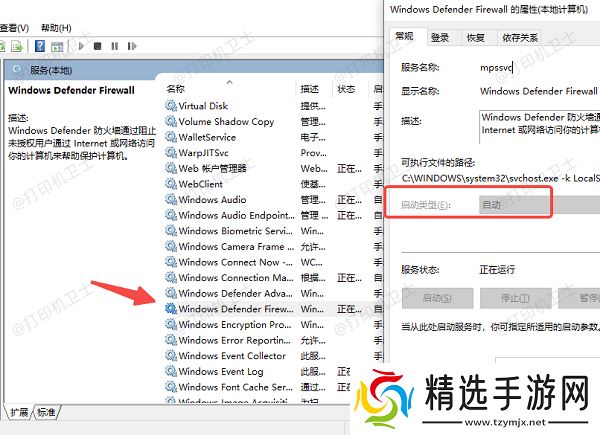
将“启动类型”设置为“自动”,然后点击 “启动” 按钮。
点击 “确定”,然后关闭窗口,再次尝试共享打印机,检查问题是否解决。
二、打印机共享相关服务未运行除了防火墙,打印机共享还依赖Print Spooler(打印后台处理程序)和其他相关服务。如果这些服务未启动或出现异常,也会导致共享失败。
按下 Win + R 快捷键,输入 services.msc 并回车。
找到 Print Spooler 服务,双击打开。
如果服务处于“已停止”状态,点击“启动”,并将启动类型设置为“自动”。
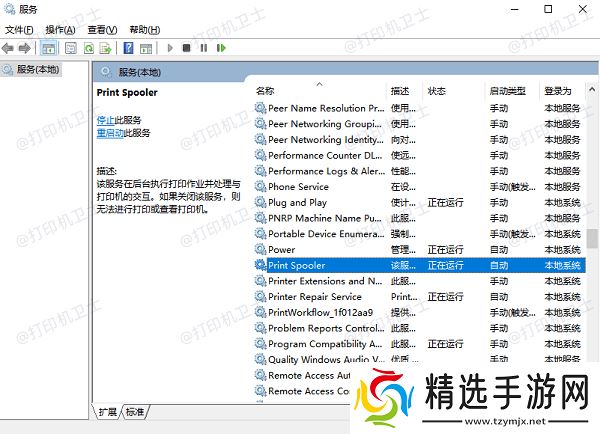
依次找到以下服务,并确保它们正在运行:
Function Discovery Provider Host
Function Discovery Resource Publication
Remote Procedure Call (RPC)
重启电脑,再次尝试共享打印机。
三、使用本站修复打印机共享涉及多个系统组件,包括驱动程序、网络协议等,手动排查可能比较麻烦。如果你想要快速修复这个问题,可以使用本站自动进行修复。
点击此处下载安装本站。
