
在使用打印机时,有时我们只想打印当前页而不是整个文档,尤其是在文档较长时,能够有效节省纸张和时间。那么打印机该怎么打印当前页呢?下面将为你分享多种方法,帮助你快速学会使用打印机只打印当前页。

首先,最常见的问题是打印设置中没有正确选择打印的页面范围。这种情况通常出现在常见的文档处理软件,如Microsoft Word、Adobe PDF等,打印软件会默认打印所有页面,若需要打印当前页,必须手动调整设置。
1、在大多数应用程序中,点击菜单栏中的“文件”,然后选择“打印”选项,或直接使用快捷键Ctrl+P。
2、在打印对话框中,找到“页码范围”选项。
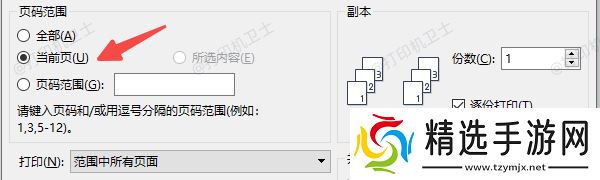
3、选择“当前页”选项(如果应用程序支持此选项)。如果没有,手动输入要打印的页码。例如,输入1来打印当前页。
4、设置完成后,点击“打印”按钮,打印机会开始只打印当前页。
二、检查打印机的打印模式设置其次,打印机可能设置为某种特殊的打印模式(如双面打印、草稿模式等),这些模式有时会影响打印内容的输出,导致打印机只打印部分页面。
1、在打印对话框中,点击“打印机属性”或“首选项”按钮,进入打印机的详细设置界面。
2、查看是否选择了特殊的打印模式,如双面打印、草稿模式或其他省纸设置。这些模式有时可能会影响打印的页数。
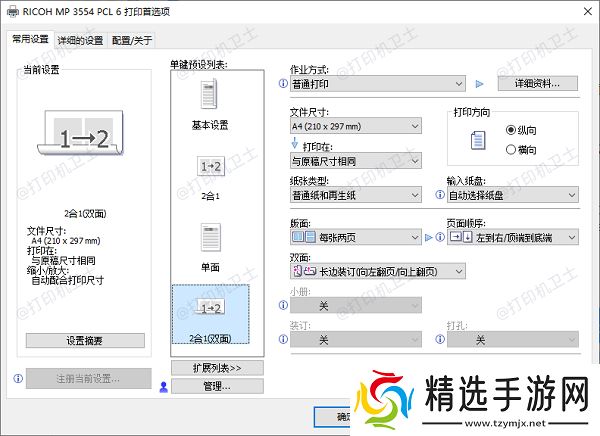
3、如果启用了双面打印,尝试关闭该选项,看看是否能解决问题。
4、确保选择的是“普通打印”或“单面打印”模式,然后确认设置并返回打印界面。
5、在调整打印模式后,再次尝试打印当前页,看看是否能解决问题。
三、更新打印机驱动程序此外,打印机驱动程序异常也可能会导致打印设置无法生效,甚至出现打印问题。使用本站能够帮助你快速更新和修复打印机驱动程序,确保打印机能够顺畅工作。
1、首先,点击此处下载并安装本站。安装过程简单,按照提示完成即可。
2、打开打印机卫士进行检测,软件会自动扫描你的打印机及相关驱动程序。
3、如果检测到打印机驱动异常,点击“一键修复”按钮,软件将自动为你下载并安装最新的驱动程序。

4、安装更新后,重新启动电脑以确保新的驱动程序生效。再重新尝试打印文档的当前页。
四、检查打印机连接状态
打印机与电脑之间的连接问题可能导致打印任务无法顺利完成。特别是当网络打印机连接不稳定时,可能导致打印机仅打印一部分内容,包括只打印第一页或当前页。
1、如果是使用USB连接打印机,确保USB线连接稳固。尝试更换USB端口或使用不同的USB线。
2、相反,使用无线打印机的话,检查打印机与电脑的Wi-Fi连接是否正常。

3、如果连接无误,但仍然无法打印当前页,尝试关闭打印机并等待几秒钟后重新启动。
4、打印机重启后,再次尝试打印当前页,查看问题是否得到解决。
五、尝试其他应用程序
有时,打印设置或软件问题可能仅出现在特定的应用程序中,导致打印机无法打印当前页。尝试使用不同的软件打印可能会解决此问题。
1、如果你在Word中遇到问题,尝试将文档另存为PDF格式,并在Adobe Reader中打印。
2、同样地,在Adobe Reader中打开PDF文件时,选择“当前页面”选项。

以上就是打印机打印当前页的方法。希望对你有所帮助。如果有遇到打印机连接、共享、报错等问题,可以下载“打印机卫士”进行立即检测,只需要一步便可修复问题,提高大家工作和打印机使用效率。
打印机卫士(官方版) 智能修复打印机问题,自动安装打印机驱动 好评率97% 下载次数:3980933