
当打印Excel表格时,如果发现打印结果中缺少表格线,不仅影响美观,还可能让数据难以区分。是软件设置的问题,还是打印机“偷懒”了?下面,我们将为您逐步分析,帮您快速还原完整的表格线。

在Excel中,表格线并非默认打印设置。如果在打印前没有启用“打印表格线”选项,打印出来的表格就会缺少这些视觉辅助线条。这个选项需要手动启用,确保表格线在打印过程中正确显示。
打开您的Excel文件,点击左上角的“文件”菜单,选择“打印”选项。
在打印设置页面,点击下方的“页面设置”按钮。
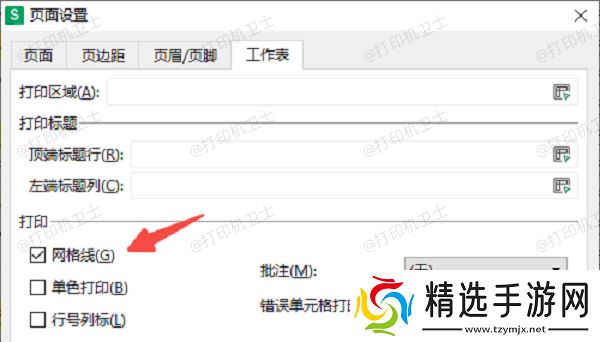
在弹出的“页面设置”窗口中,切换到“工作表”标签页,勾选“网格线”选项。
确认设置无误后,点击“确定”保存设置,再进行打印。
二、检查打印区域设置另一个常见原因是打印区域设置错误,可能导致表格线无法显示。Excel的打印区域有时会被限制在某一部分,这会导致其他区域的表格线无法打印出来。
选中您需要打印的区域,包括所有数据和表格线。
点击“页面布局”选项卡中的“打印区域”,在下拉菜单中,选择“设置打印区域”。

再次进行打印操作,检查是否能正常显示表格线。
三、更新打印机驱动程序如果您的打印机驱动程序出现问题,也可能会导致打印出来的表格缺少表格线。这是因为驱动程序可能不完全支持Excel的打印格式,尤其是在某些旧款或过时的打印机驱动程序下。通过本站更新打印机驱动程序,可以确保打印机与Excel文档兼容,避免表格线丢失的问题。
