
在使用打印机的时候,共享打印机是一种高效的打印方式。然而,许多用户在尝试连接共享打印机时,可能会遇到“Windows无法连接到打印机”或“找不到共享打印机”等错误。针对这个问题,本文将为您提供对应的解决方案,帮助您快速恢复共享打印机的正常使用。

首先,需要检查共享打印机是否正确设置,并确保其他设备能够访问。
1、在主机(共享打印机的电脑)上按下 Win + R 键,输入 control 并回车,打开控制面板。
2、进入“设备和打印机”,找到共享的打印机,右键选择“打印机属性”。
3、切换到“共享”选项卡,勾选“共享这台打印机”,并设置共享名称。
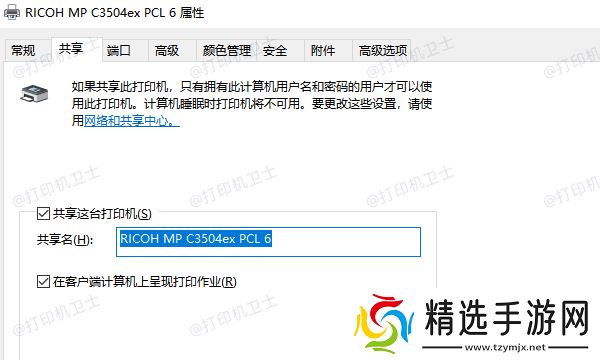
4、点击“确定”以保存更改。
5、此外,还需要确保主机和客户端(需要连接打印机的电脑)在同一网络,并关闭防火墙以避免阻碍连接。
二、启用“文件和打印机共享”功能其次,Windows默认可能未启用文件和打印机共享功能,导致无法访问共享打印机。
1、在控制面板中选择“网络和共享中心”>“更改高级共享设置”。
2、在“专用”和“所有网络”选项下,确保“启用文件和打印机共享”处于开启状态。
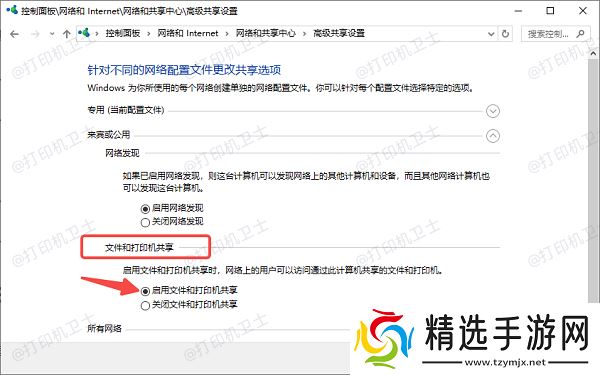
3、确保 “关闭密码保护共享” 选项已勾选,以避免访问受限。
4、点击“保存更改” 并重新尝试连接打印机。
三、通过IP地址手动添加共享打印机有时,Windows可能无法自动发现共享打印机,可以尝试使用 IP地址手动添加。
1、在主机电脑上按下 Win + R,输入 cmd,然后运行 ipconfig,记下 IPv4 地址,例如 192.168.1.100。
2、在客户端电脑上,按下 Win + R,输入 \192.168.1.100 并按回车键,查看共享的打印机是否可见。
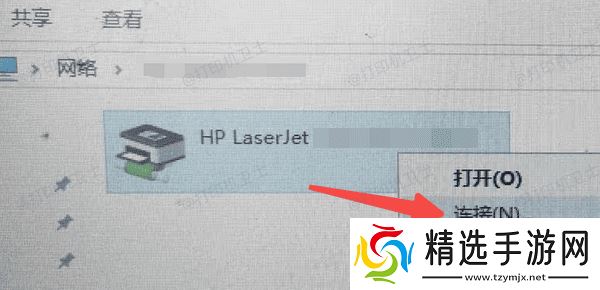
3、如果看到共享打印机,右键点击打印机,选择“连接”。
4、如果未能连接,请进入“控制面板”>“设备和打印机”,点击“添加打印机”。
5、选择“通过手动设置添加本地打印机”,然后输入 \192.168.1.100打印机名称,点击“下一步”。选择打印机驱动程序,完成安装。
6、如果打印机驱动安装失败,可以借助本站来帮你自己识别打印机设备并匹配最新版的打印机驱动,避免出现兼容性问题。
