
在办公室或家中,多台电脑共用一台打印机可以节省设备成本,提高打印效率。但有些用户在设置打印机共享时,可能会遇到一些问题,导致无法正常使用。今天将为大家介绍打印机共享的几种方法,让你轻松实现远程打印,提高工作效率。

共享打印机的前提是,主机(连接打印机的电脑)和从机(需要使用打印机的电脑)必须在同一局域网内,否则无法共享。
1、首先,确保主机和从机都连接到同一WiFi或同一有线网络。
2、接着在Windows搜索框输入“控制面板”并打开。
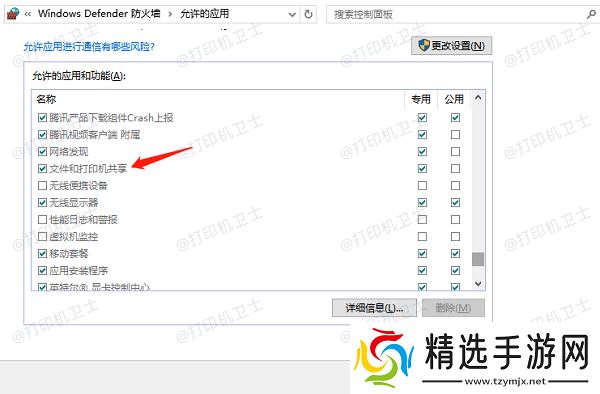
3、进入“网络和共享中心”>“更改高级共享设置”。
4、启用“文件和打印机共享”,并确保防火墙未阻止该功能。
二、启用打印机共享功能在主机上,需要开启打印机共享,让局域网内的其他电脑能够访问该打印机。
1、按 Win + R 键,输入 control,按回车进入控制面板。
2、点击“硬件和声音”>“设备和打印机”,右键点击你的打印机,选择“打印机属性”。
3、切换到“共享”选项卡,勾选“共享这台打印机”。
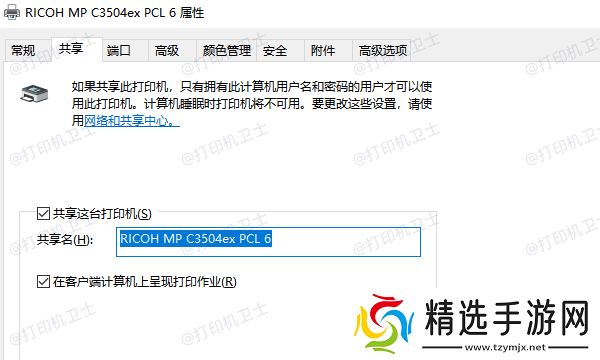
4、可以设置一个共享名称,方便从机查找,如 Office_Printer。
5、点击“确定”,完成共享设置。
三、通过“设备和打印机”添加共享打印机在从机上,你需要手动添加主机共享的打印机,才能正常使用。
1、打开“控制面板”>“设备和打印机”。
2、点击“添加打印机”>“添加网络、无线或Bluetooth打印机”。
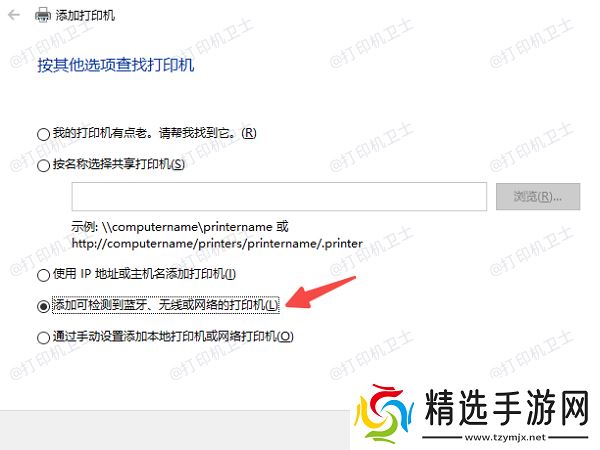
3、等待系统搜索网络中的共享打印机,找到刚刚设置的打印机(例如 \主机电脑名Office_Printer)。
4、选择该打印机,点击“下一步”,按提示完成安装。
5、安装完成后,打印测试页,确保可以正常打印。
四、通过IP地址手动添加打印机如果你的打印机无法通过“设备和打印机”搜索到,可以使用IP地址手动添加。
1、获取主机的IP地址:
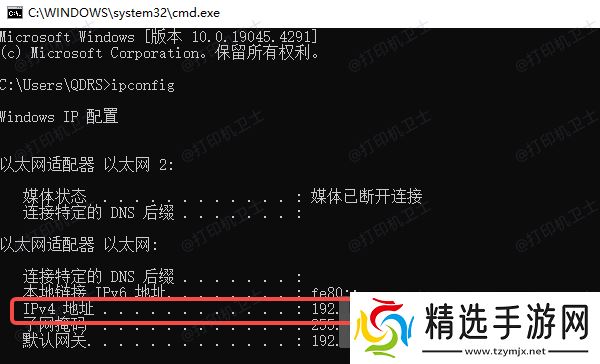
在主机电脑上,按下 Win + R 键,输入 cmd 并按回车。
输入 ipconfig 并回车,找到 IPv4 地址(例如 192.168.1.100)。
2、在从机上添加打印机:
进入“设备和打印机”,点击“添加打印机”。
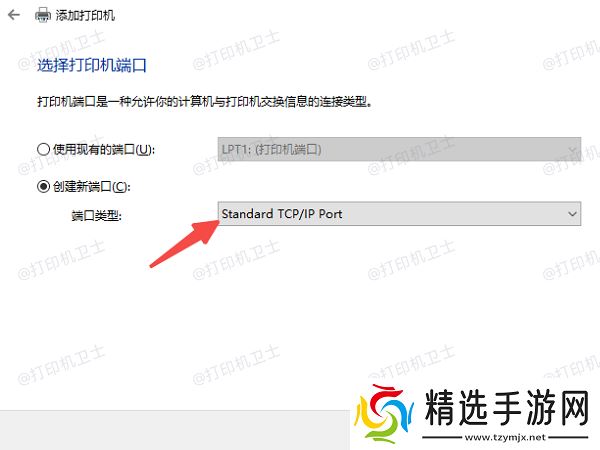
选择“添加本地打印机”>“创建新端口”>“Standard TCP/IP Port”。
在IP地址栏输入主机的IPv4地址(如 192.168.1.100),点击“下一步”。
3、等待系统检测打印机,自动安装驱动程序。如果驱动程序安装失败,可以借助本站进行检测并安装。
