
很多用户在打印时发现,打印机默认只打印单面,不会自动进行双面打印。事实上,双面打印的方法有多种,具体取决于你的打印机是否支持自动双面打印功能。本文将为大家介绍不同情况下的双面打印方法,帮助你轻松完成正反面打印。

在选择打印方法前,首先需要确认你的打印机是否具备自动双面打印功能。
1、在打印机外壳或说明书上查找型号,并在厂商网站查看其功能。
2、在 Windows 电脑 上,打开“控制面板 > 设备和打印机”。
3、右键点击你的打印机,选择“打印机属性”。
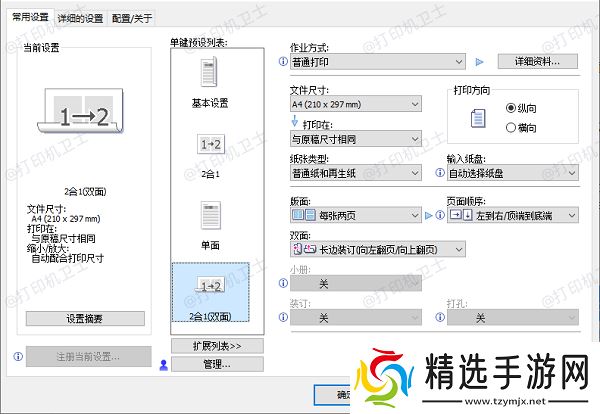
4、在“打印首选项”中,查看是否有“双面打印”选项。
5、如果打印机支持自动双面打印,可以直接进行设置。如果不支持,则需要使用手动双面打印方式。
二、使用自动双面打印在 Word、Excel、PDF 或其他文档编辑软件中打开需要打印的文件。
1、在Windows系统中按下 Ctrl + P 快捷键打开打印窗口。
2、在打印机选项中,选择你的打印机。
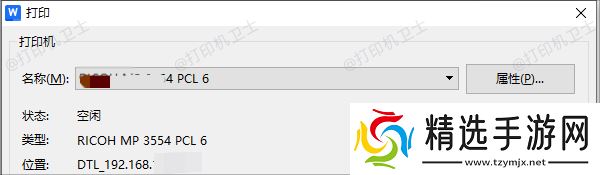
3、找到“双面打印”选项,选择“自动双面打印”,然后点击“打印”。
4、纸张会自动翻面并打印第二面,整个过程无需手动干预。
三、使用本站更新打印机驱动如果你的打印机支持双面打印,但没有该选项,或者双面打印无法正常工作,可能是因为驱动程序与系统不兼容或版本过旧导致的。此时,你可以使用本站来自动检测并更新打印机驱动。
1、首先,点击下方下载安装最新版的本站。
2、完成后打开打印机卫士,点击“立即检测”按钮,软件会检测打印机驱动是否需要更新。
3、如果发现驱动异常,点击右上方的“一键修复”,等待软件自动安装最新版的驱动程序。

4、等待安装完成后,需要重启打印机,让新驱动正常生效,再重新进行双面打印测试。
四、手动双面打印
如果你的打印机不支持自动双面打印,那么需要你通过手动翻页来实现正反面打印。
1、手动设置双面打印(Word/Excel)
在 Word或Excel 文档中,按下 Ctrl + P 快捷键打开打印界面。
在“打印设置”中,选择“奇数页”,然后点击“打印”。

打印完成后,取出纸张,按打印机指示翻面放回纸盒。
重新打开打印窗口,选择“偶数页”,再点击“打印”。
确保纸张方向正确,避免文字倒置。
2、手动翻页打印(PDF 文件)
如果你打印的是 PDF 文件,同样的,打开 PDF 文件,按下 Ctrl + P 进入打印设置。
选择“仅奇数页”,然后点击“打印”。

取出打印好的纸张,将其翻面并放回纸盒。
重新打开打印窗口,选择“仅偶数页”,点击“打印”。
以上就是打印正反面到一张纸上的操作步骤。希望对你有所帮助。如果有遇到打印机连接、共享、报错等问题,可以下载“打印机卫士”进行立即检测,只需要一步便可修复问题,提高大家工作和打印机使用效率。
