
在打印文件时,如果默认打印设置不符合需求,比如默认双面打印、黑白打印或特定纸张大小,每次都需要手动调整,既麻烦又容易出错。为了有效解决这个问题,本篇文章将为大家介绍如何在Windows系统中更改打印机的默认设置,记得收藏好哦!

在Windows系统中,我们可以通过“设备和打印机”选项来调整打印机的默认设置,让打印更符合个人需求。
1、在Windows10或11系统中,按下 Win+R,输入 controlprinters 并按回车。
2、在“设备和打印机”窗口中,找到当前使用的打印机。

3、右键点击目标打印机,选择“设为默认打印机”。
4、在Word或Excel中按下 Ctrl+P 快捷键调出打印窗口,查看默认打印机是否已更改。
二、调整默认打印首选项除了更改默认打印机,我们还可以设置打印机的默认纸张大小、颜色模式、打印方向等参数。
1、修改默认打印机属性
在“设备和打印机”界面,找到当前使用的打印机。
右键点击打印机,选择“打印首选项”。
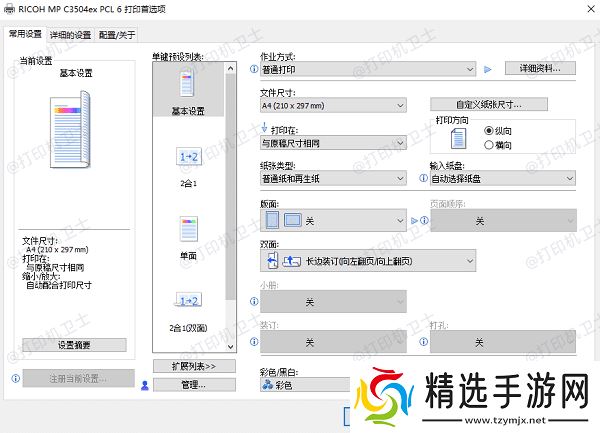
2、调整默认打印设置
纸张大小:选择A4、A3、信纸等不同规格。
颜色模式:可以选择黑白打印或彩色打印。
打印质量:可选草稿、标准或高质量模式,以优化打印效果或节省墨水。
3、点击“应用”并确认,以使设置生效。
三、修复打印设置问题如果在更改默认设置时发现选项无法更改,或者打印机驱动异常,可能是由于驱动损坏或系统错误导致的。使用本站可以一键修复这些问题,让打印设置正常生效。
1、点击下方按钮直接下载并安装本站软件。
2、完成后打开打印机卫士,点击“立即检测”,软件会检测当前连接的打印机及驱动状态。
3、如果检测到驱动异常、设备未连接或端口错误,点击“一键修复”按钮,软件将自动下载并安装最新的兼容驱动程序。

4、修复完成后,重启电脑,再次尝试调整打印机默认设置。
四、如何恢复默认打印机设置?
如果更改了打印机设置后出现异常,或者想要恢复到出厂默认配置,可以通过“打印机属性”恢复默认设置。
1、进入“设备和打印机”界面,右键点击目标打印机。
2、选择“打印首选项”,在“详细的设置”选项卡中点击“恢复默认设置”。

以上就是更改打印机默认设置的方法。希望对你有所帮助。如果有遇到打印机连接、共享、报错等问题,可以下载“打印机卫士”进行立即检测,只需要一步便可修复问题,提高大家工作和打印机使用效率。
打印机卫士(官方版) 智能修复打印机问题,自动安装打印机驱动 好评率97% 下载次数:4006015