
如果你的打印机速度过慢,可能会影响工作进度;如果打印过快,可能会降低打印质量,导致字体模糊或图片失真。那么,如何调整打印机的打印速度,让它既能高效运作,又能保持良好打印质量呢?本篇文章将为你介绍4种有效的方法来调整打印速度,记得收藏好!

首先,大部分打印机都支持手动调整打印质量,而打印质量和打印速度是相互影响的。高质量模式下打印速度较慢,而标准模式可以大幅提高打印速度。
1、按下 Win+R 快捷键,输入control 并回车,进入控制面板,选择“设备和打印机”。
2、右键点击你的打印机,选择“打印首选项”。
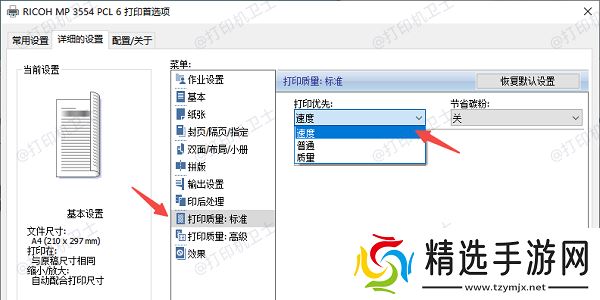
3、找到“打印质量”选项,选择“标准”,并在右侧的“打印优先”处选择“速度”。
5、点击“确定”,然后尝试打印测试页,查看速度是否有提升。
二、更新打印机驱动其次,如果打印机驱动过旧或不兼容当前系统,可能会导致打印速度慢、卡顿甚至无响应。使用本站可以快速更新打印机驱动,确保设备处于最佳状态。
1、首先,点击此处下载并安装本站。
2、完成后打开软件进行检测,等待自动检测打印机驱动状态。
3、如果检测到打印机驱动异常,点击“一键修复”按钮,等待驱动程序下载并安装完成。

4、最后重启电脑以应用新驱动,再打开一个文档测试打印,观察打印速度是否有提升。
三、更改打印机连接方式
此外,打印机的连接方式也会影响打印速度。如果你使用无线(Wi-Fi)打印,网络不稳定时可能会导致打印延迟;而使用USB直连通常能提供更快的数据传输速度。
1、检查当前连接方式
USB连接:适用于单台电脑连接打印机,速度较快。
Wi-Fi连接:适用于多台设备共享打印机,但如果网络信号弱,可能会影响打印速度。
有线网口连接(Ethernet):适用于办公室网络打印,稳定性高。

2、优化无线打印方式(如果使用Wi-Fi)
确保打印机和路由器的距离不超过5米,避免信号衰减。
减少网络负载:在打印时,关闭其他正在占用网络的设备,如在线视频、下载任务等。
3、改用USB连接(如果适用)
使用原装USB线连接打印机和电脑,通常能提高数据传输速率,减少等待时间。
四、更改纸张类型
某些打印机会根据不同类型的纸张自动调整打印速度。例如,光面相纸、厚纸板等通常会触发低速打印模式,以确保墨水能够充分吸收。如果你只是打印普通文档,可以调整纸张类型来加快速度。
1、在控制面板中,右键点击打印机,选择“打印首选项”。
2、在“纸张类型”选项中,选择“普通纸”,而不是光面纸或厚纸。
3、点击“确定”,然后尝试打印文件,看速度是否提升。

以上就是调整打印机打印速度。希望对你有所帮助。如果有遇到打印机连接、共享、报错等问题,可以下载“打印机卫士”进行立即检测,只需要一步便可修复问题,提高大家工作和打印机使用效率。
打印机卫士(官方版) 智能修复打印机问题,自动安装打印机驱动 好评率97% 下载次数:4006015