
很多打印机用户都希望通过手机直接打印文件,而不必依赖电脑。兄弟(Brother)打印机支持无线Wi-Fi、蓝牙、NFC等方式与手机连接,让用户可以直接从手机打印照片、文档,甚至进行远程打印。那么,如何将Brother打印机连接到手机?本文将介绍四种常见的连接方式,并提供详细的操作步骤,帮助你快速上手。

一、通过Wi-Fi无线连接
适用情况:如果你的Brother打印机支持Wi-Fi,可以通过无线网络让手机和打印机连接在同一局域网内进行打印。
1.连接打印机到Wi-Fi网络
打开Brother打印机的控制面板,找到“网络”或“无线设置”选项。选择Wi-Fi,然后进入“设置无线网络”。选择你的Wi-Fi网络,并输入Wi-Fi密码(确保打印机和手机连接的是同一个Wi-Fi)。连接成功后,打印机会显示“已连接Wi-Fi”。
2. 在手机上安**rother官方打印App
在App Store(iPhone)或Google Play(安卓)下载并安**rother iPrint&Scan。
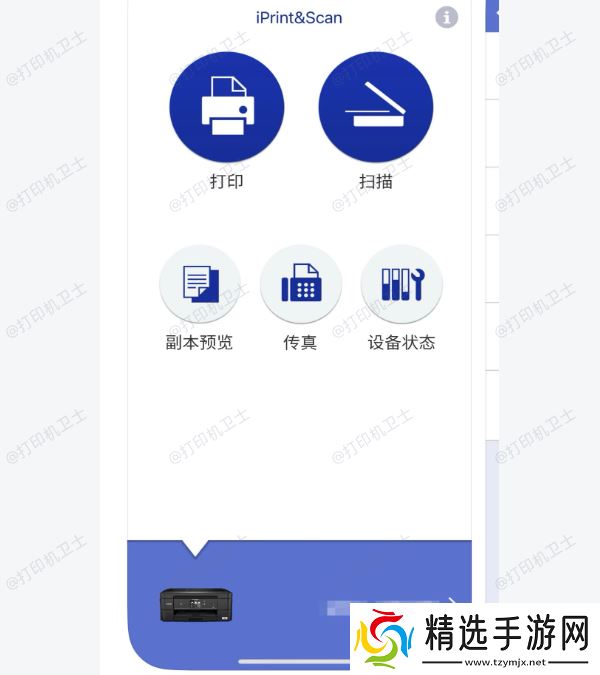
打开App后,点击“添加设备”,它会自动搜索同一Wi-Fi下的Brother打印机。选择找到的打印机,点击“连接”。
3. 开始打印
进入Brother iPrint&Scan,选择照片、PDF或文档进行打印。你也可以在手机的文件管理或相册中选择文件,点击“分享”>“Brother iPrint&Scan”,然后打印。不过为了更加方便的连接和管理打印机,这里建议通过打印机驱动管理软件“本站”一键检测安装对应型号的打印机驱动。
