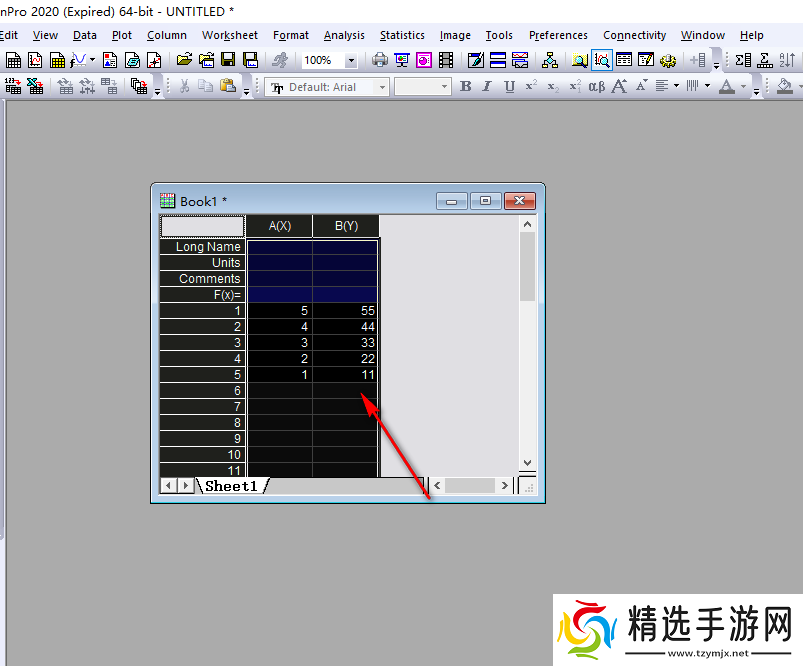
Pro是我们很多小伙伴进行数据分析的重要工具,可以将需要的内容进行多种图形的转换操作,让我们得到最有利的直观效果,而在编辑数据的时候,我们也会对数据进行排序操作,你同样可以进行升序排序和降序排序操作,但是很多小伙伴不知道该如何进行排序,我们可以将输入的数据选中之后,在页面上菜单栏中将worksheet选项卡点击打开,选择其中的sort range以及custom即可打开排序窗口进行设置,下方是关于如何使用OriginPro进行排序的具体操作方法,如果你需要的情况下可以看看方法教程,希望对大家有所帮助。
方法步骤
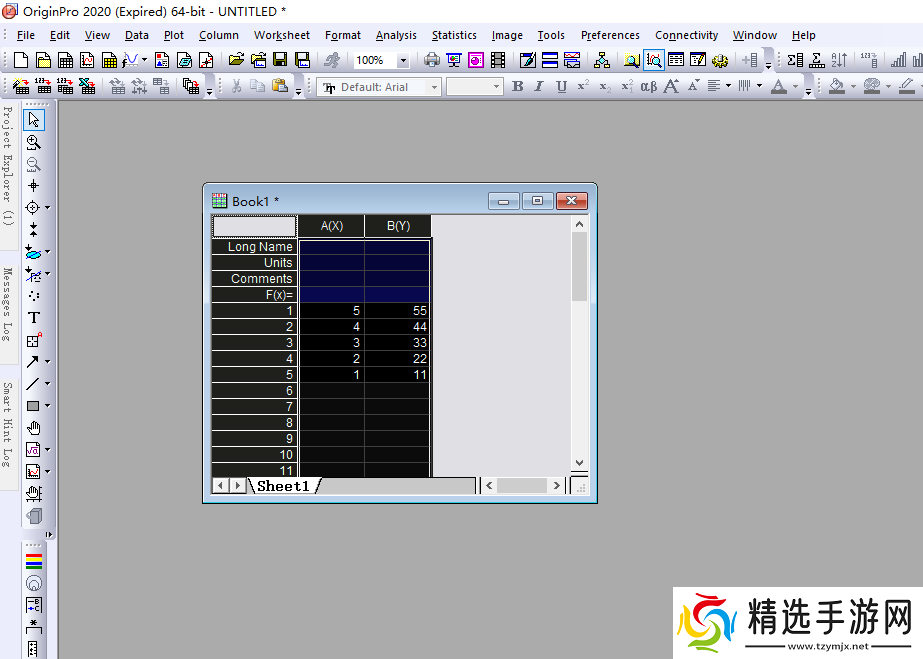
1.在页面上新建好表格之后,输入自己需要的数字内容。
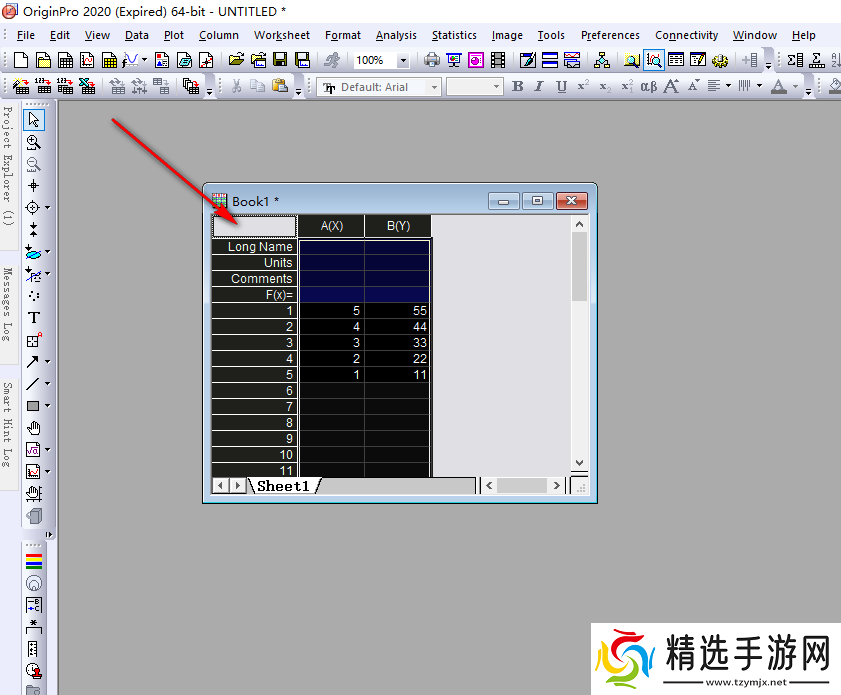
2.然后我们将第一个单元格点击一下,即可将全部的内容选中。
3.然后点击页面上方的Wordsheet选项卡进行点击打开,如图所示。
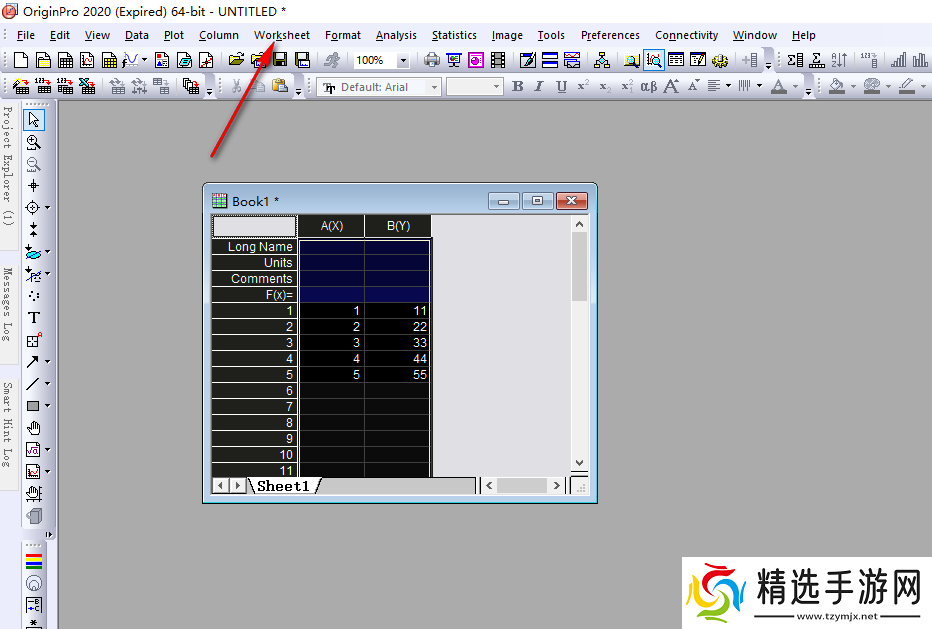
4.之后在下拉选项中,我们将其中的sort range点击打开,然后选择旁边子选项中的custom选项。
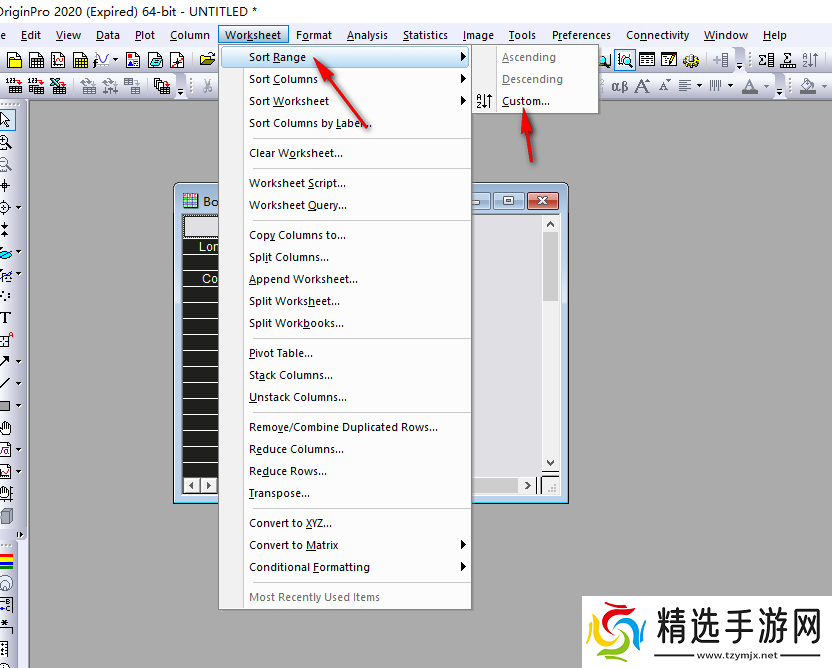
5.在打开的窗口中,我们可以选择A列或者是B列进行排序,之后可以选择升序ascending和降序descending选项进行排序。
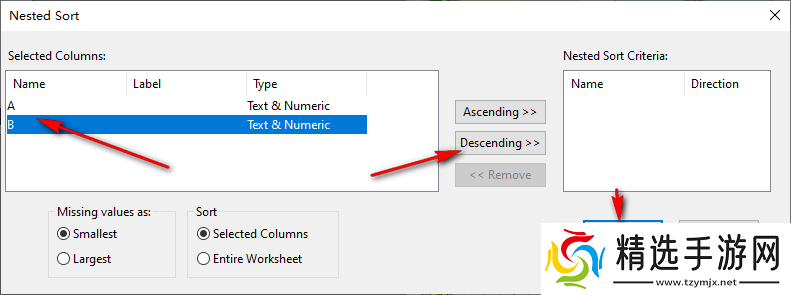
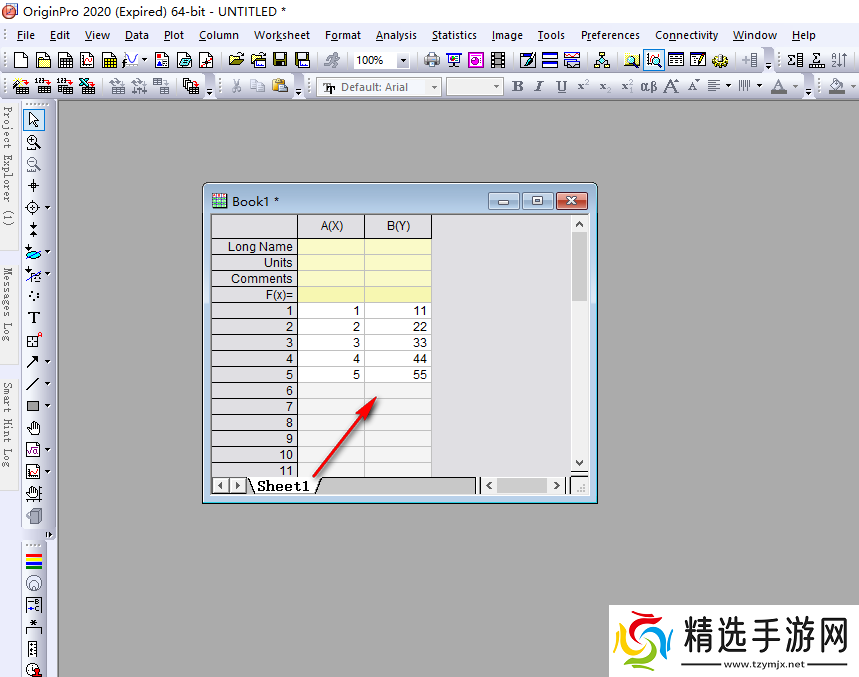
6.完成之后,我们直接点击ok键退出,那么就可以查看到我们表格中的数据就会进行排序设置,如图所示。