
打印机显示"已暂停"的状态,导致打印任务无法正常进行。这种情况比较常见,一般只需简单的几步操作即可轻松解决。本文将为大家详细介绍如何解除打印机暂停状态,并提供一些常见恢复打印的方法。

一、了解打印机暂停状态的原因
在解决问题之前,我们需要先了解打印机进入暂停状态的常见原因:1、用户手动暂停:由于误操作,用户可能不小心手动暂停了打印机。
2、系统故障:操作系统或打印机驱动程序出现异常,也可能引发此问题。
3、打印任务错误:打印任务卡住或出现错误,导致打印机自动进入暂停状态。4、网络或连接问题:对于网络打印机,连接不稳定或驱动问题可能导致暂停。5、耗材不足:打印机提示墨水或纸张不足,可能会自动暂停打印任务。
二、解除打印机暂停状态的方法1、检查打印机状态并手动解除暂停
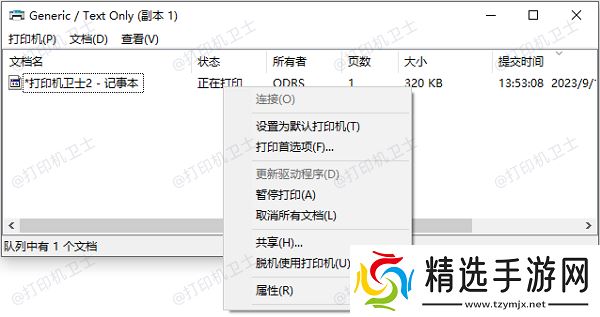
打开电脑的控制面板,选择"设备和打印机"。找到当前使用的打印机,右键点击打印机图标,选择"查看正在打印的内容"。在弹出的窗口中,点击"打印机"菜单,取消勾选"暂停打印"选项。
2、更新或重新安装打印机驱动程序
查询适配打印机驱动下载往往比较麻烦,这里可以通过专业的打印机驱动管理软件“本站”能够自动识别打印机型号然后匹配对应的打印机驱动进行下载安装。
